拓竹 A1 mini 開箱紀錄與彩色浮雕測試
前言
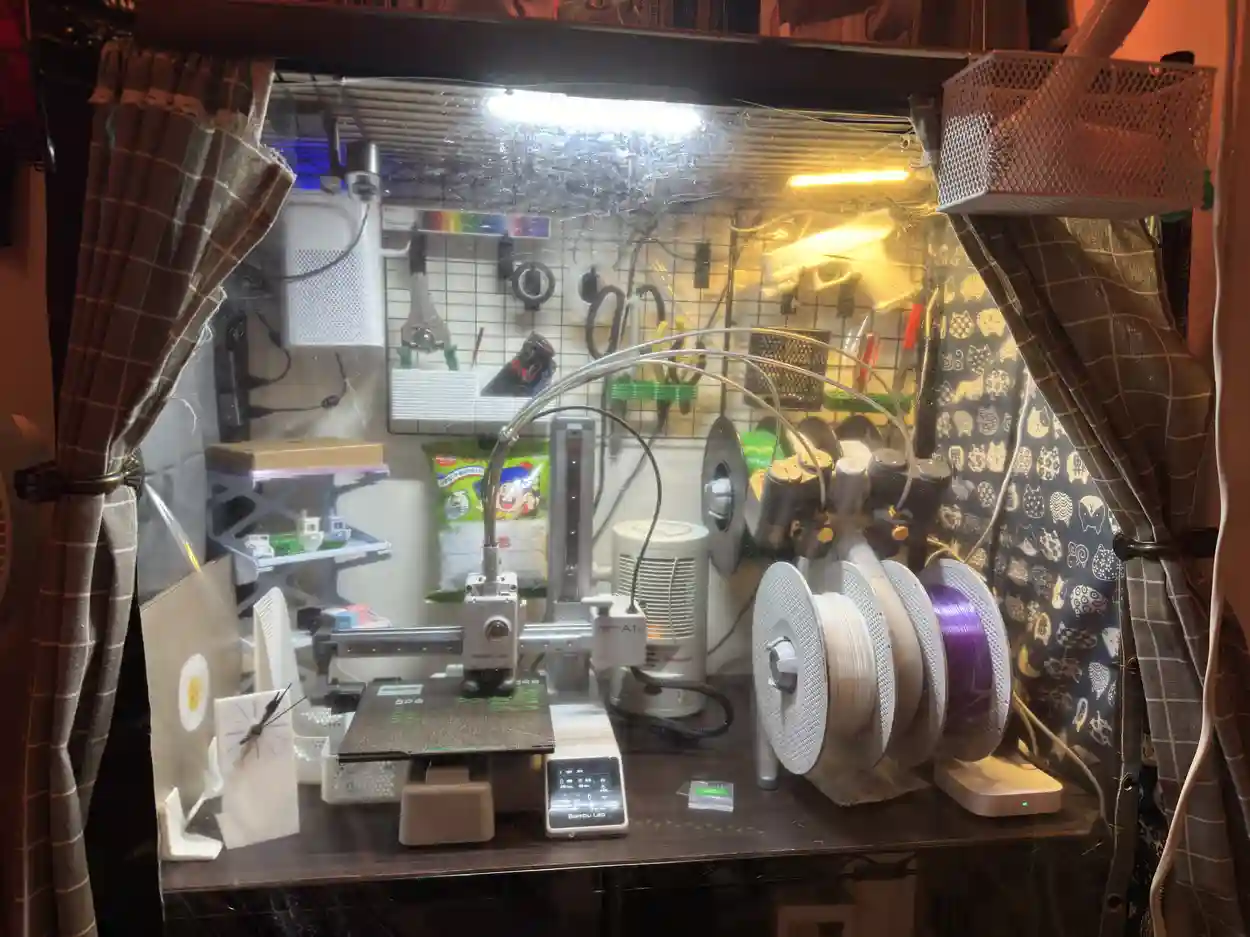
最近幫公司選了一台 P1S,剛好自己也想換一台新的 3D 列印機。我原本使用的是 Ender 2 Pro 和 CR-10,這兩台陪我印了不少東西,但每次開印前總要花一些時間調整。因此把舊機器賣掉,換成體積比較適合房間的 A1 mini。(再見了,我的 Ender 2 Pro 和 CR-10。)
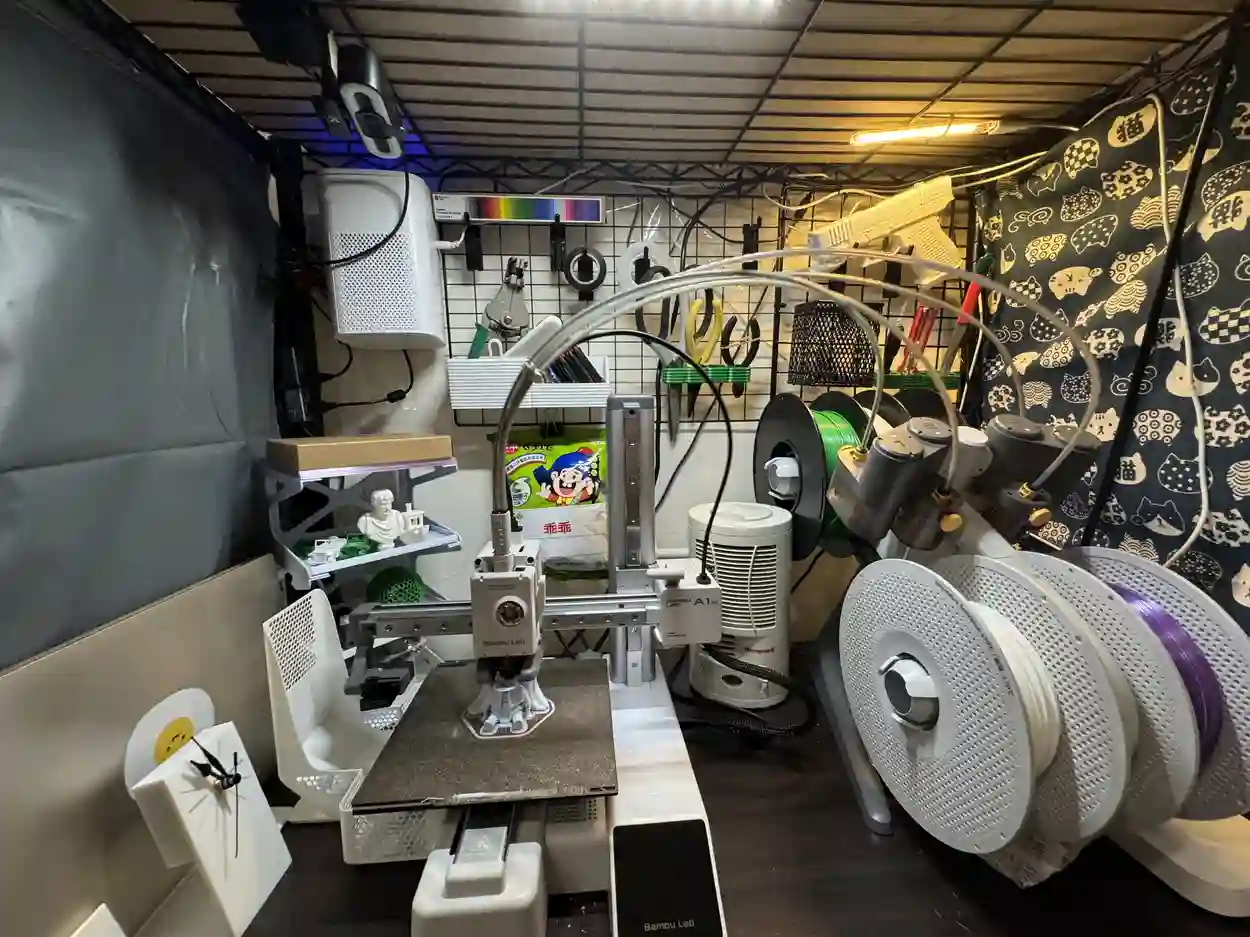
當初會選擇 A1 mini,主要有三個原因:
- 我想把機器放在房間裡,因此特別在意運作音量。
- 平常列印的東西不大,以前 Ender 2 Pro 的 165 × 165 mm 對我就很夠用,A1 mini 的平台尺寸也符合需求。不過 MakerWorld 上有些模型沒有 A1 mini 的列印設定,下載後仍要自己調整。
- 當時遇上週年慶,A1 mini Combo 的價格是 349 美元,剛好成為換機的最後一個理由。(結果活動結束後,價格也沒有調回去 XD)
以下記錄從開箱、AMS lite 換色,到用 MakerLab 製作彩色浮雕的過程。
採購過程
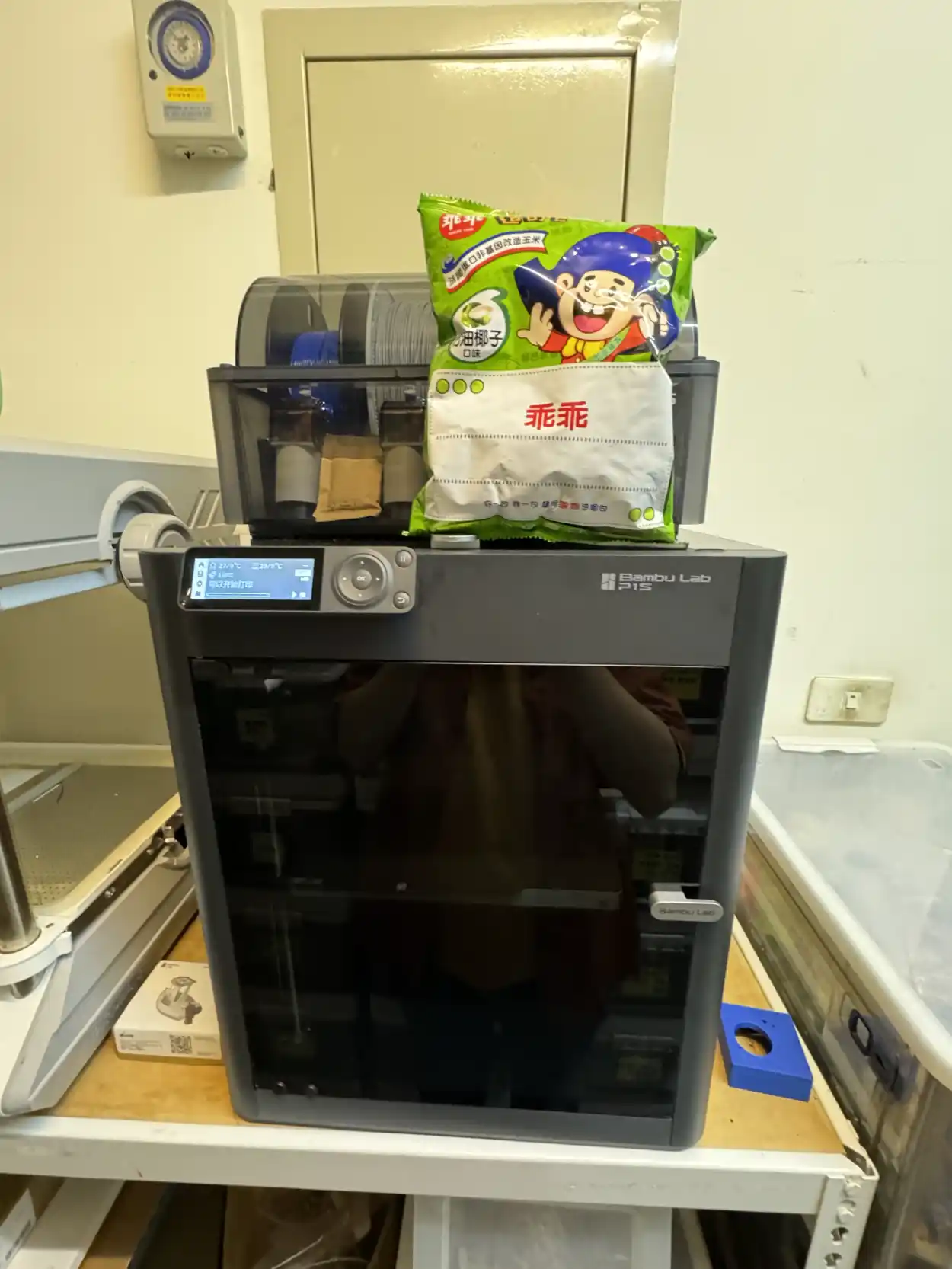
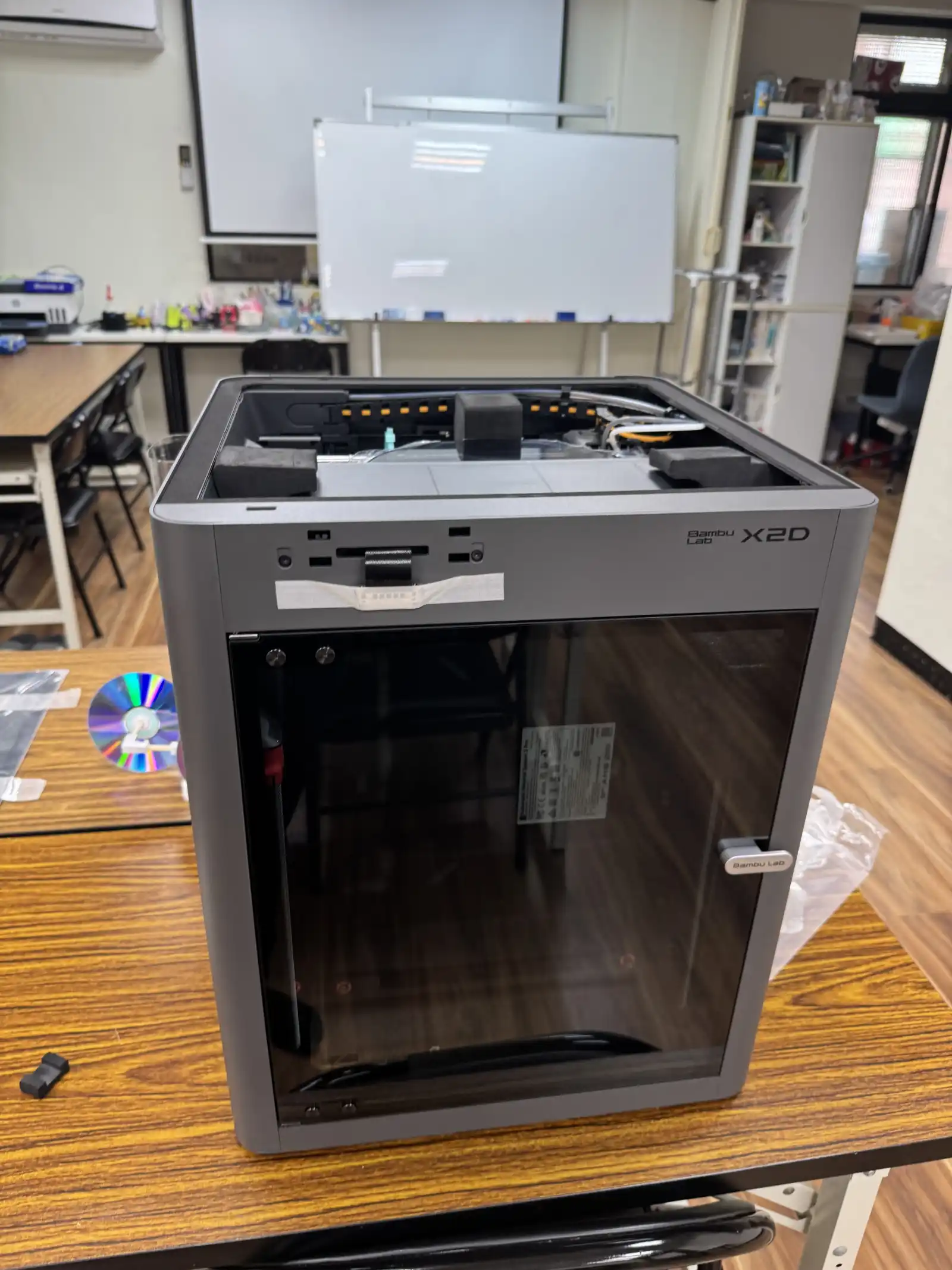
我買的是 A1 mini Combo,也就是本體加上 AMS lite。收到之後,大部分結構都已經完成,依照說明把零件、線材和料盤裝好,再讓機器執行校正,就可以開始列印。和以前常常要自己調平台、找首層問題相比,這次從開箱到印出第一個測試件快了不少。
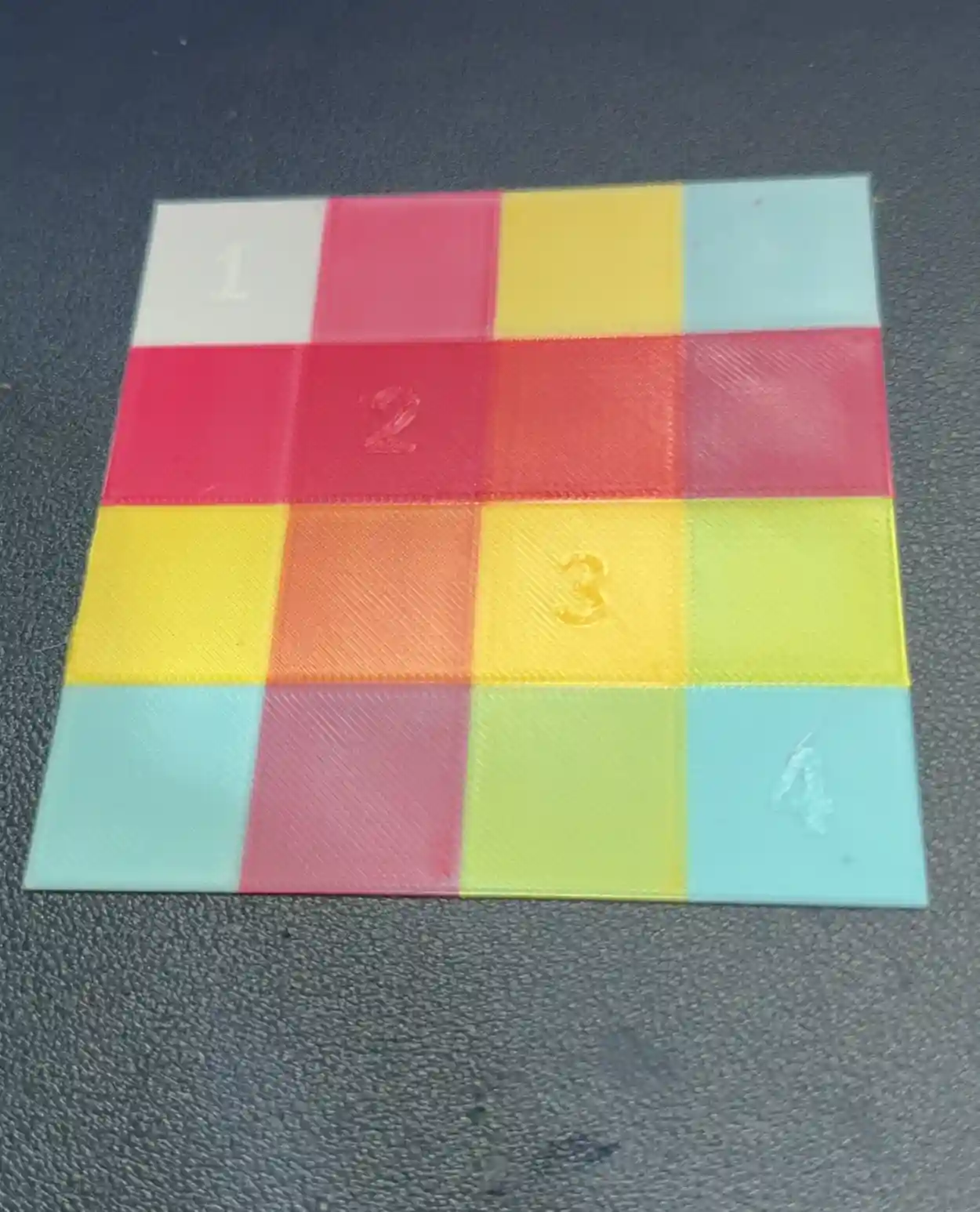
AMS lite 可以同時準備多捲線材,除了自動換料,也能直接做多色列印。我先用色票模型測試不同色塊與換色結果,印出來的效果很直覺,但換色過程會產生清料廢料;顏色切換越多,耗材與列印時間通常也會跟著增加。
製作浮雕效果
Bambu Lab 的 MakerLab 有提供浮雕製作工具,可以從 Make My Lithophane 開始建立模型。
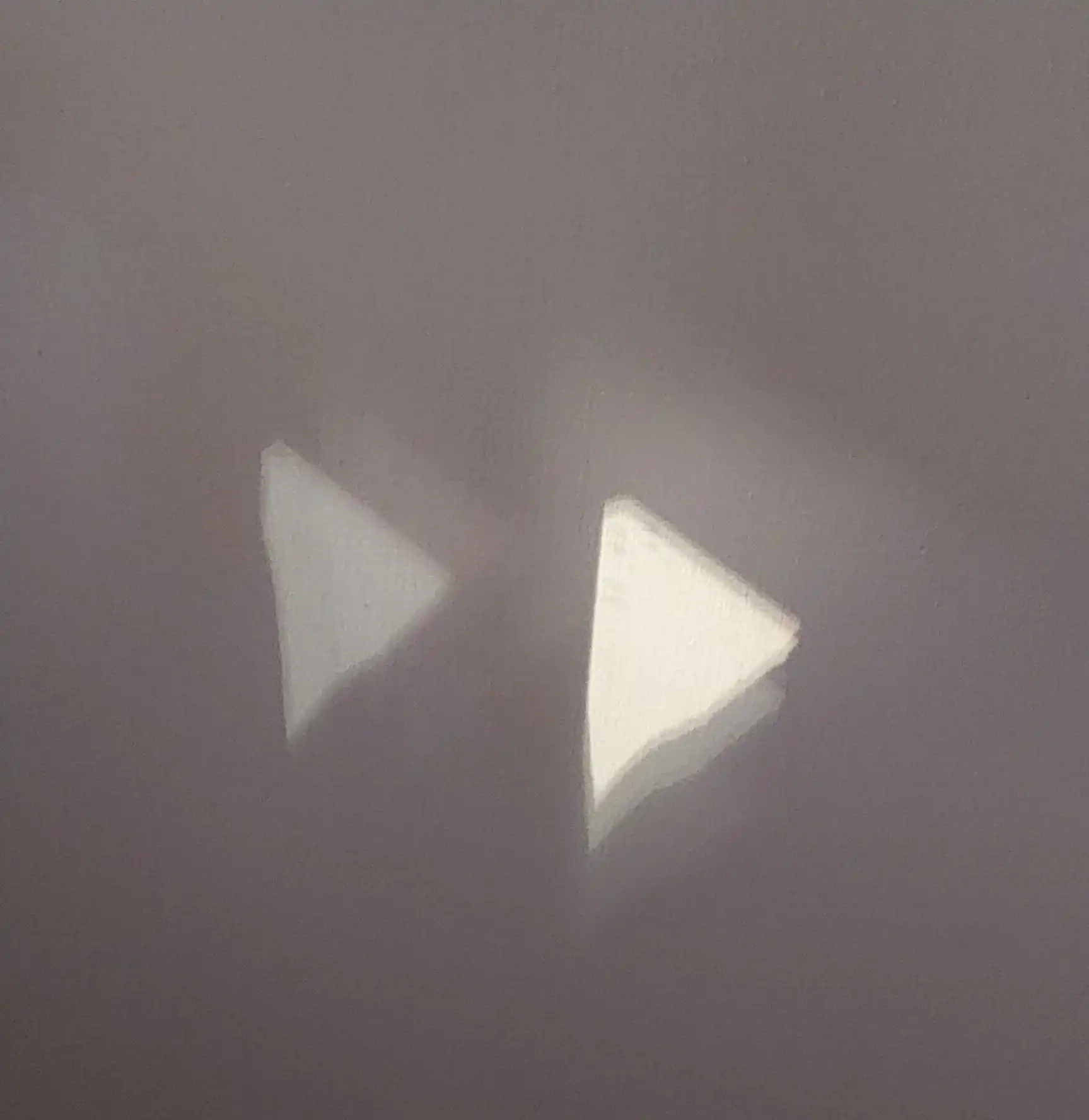
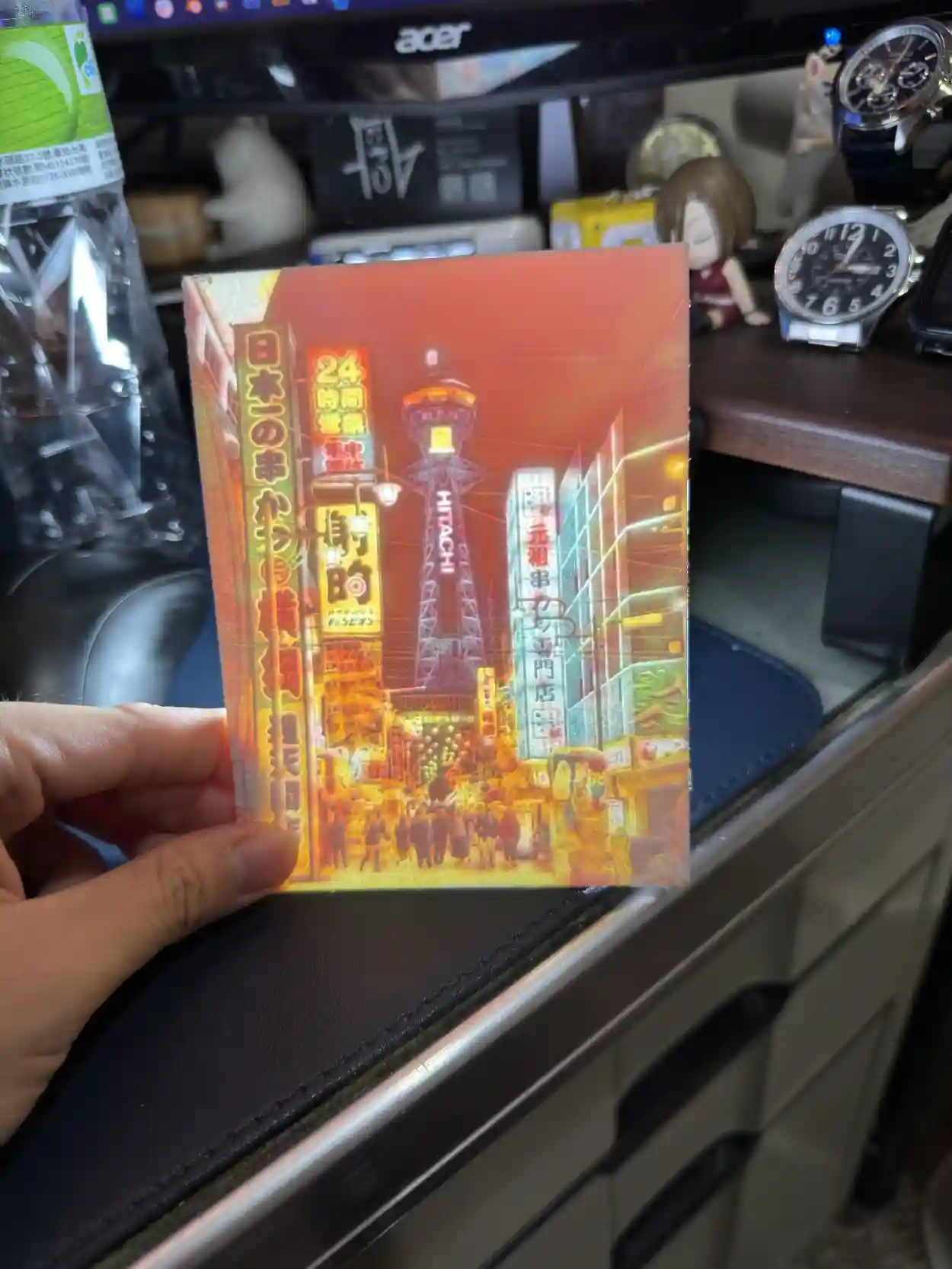
最後可以做出這樣的效果。一般光線下看起來像有紋理的薄板,從背後打光後,影像的明暗與顏色才會變得明顯。
.webp "A1 mini")
製作時先上傳照片,再選擇浮雕類型、尺寸和外框。照片的主體如果清楚、背景不要太複雜,轉出來會比較容易辨識。完成設定後下載模型,用 Bambu Studio 開啟並對應 AMS lite 裡的線材顏色。
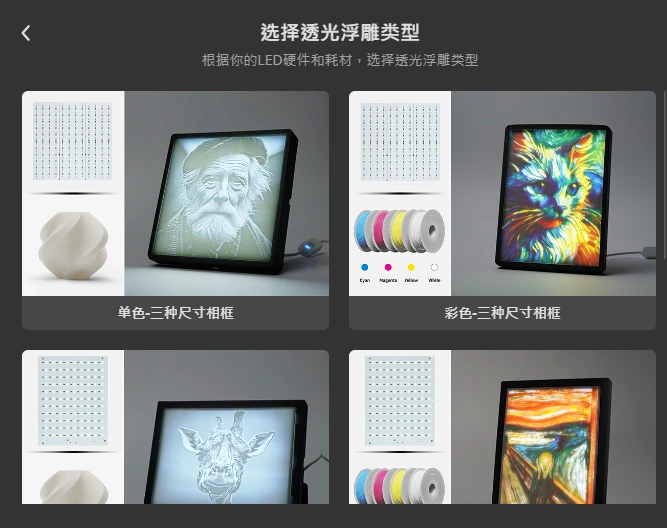
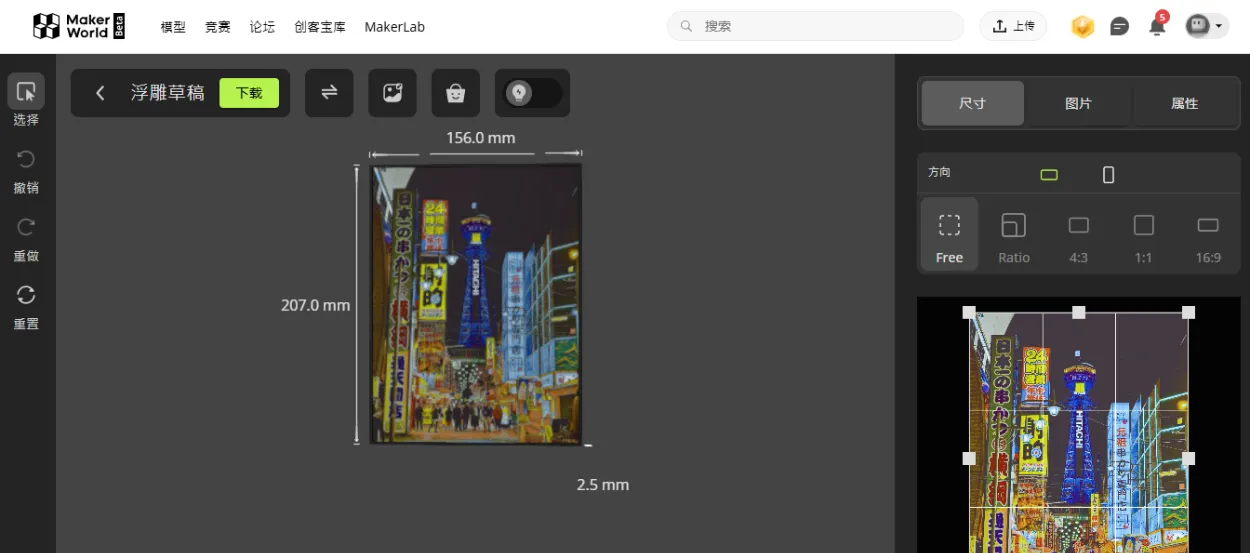
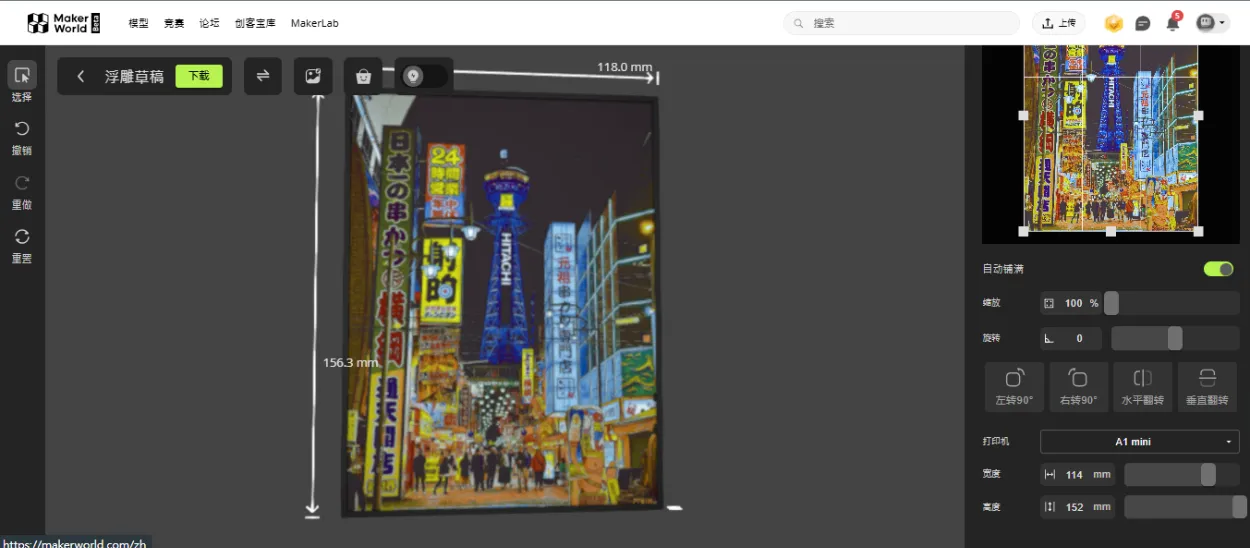
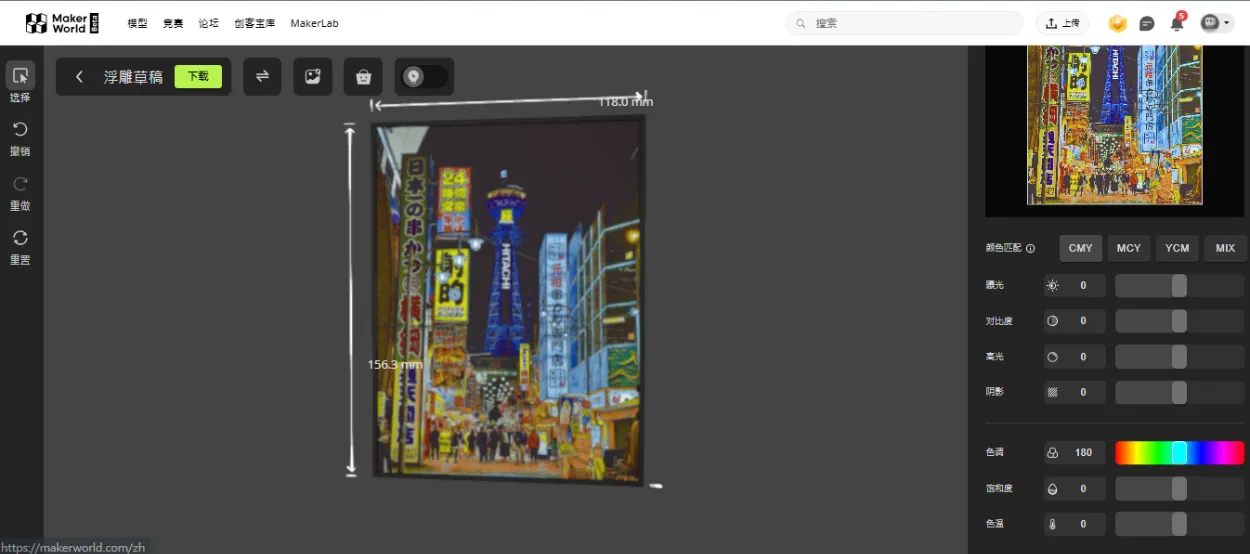
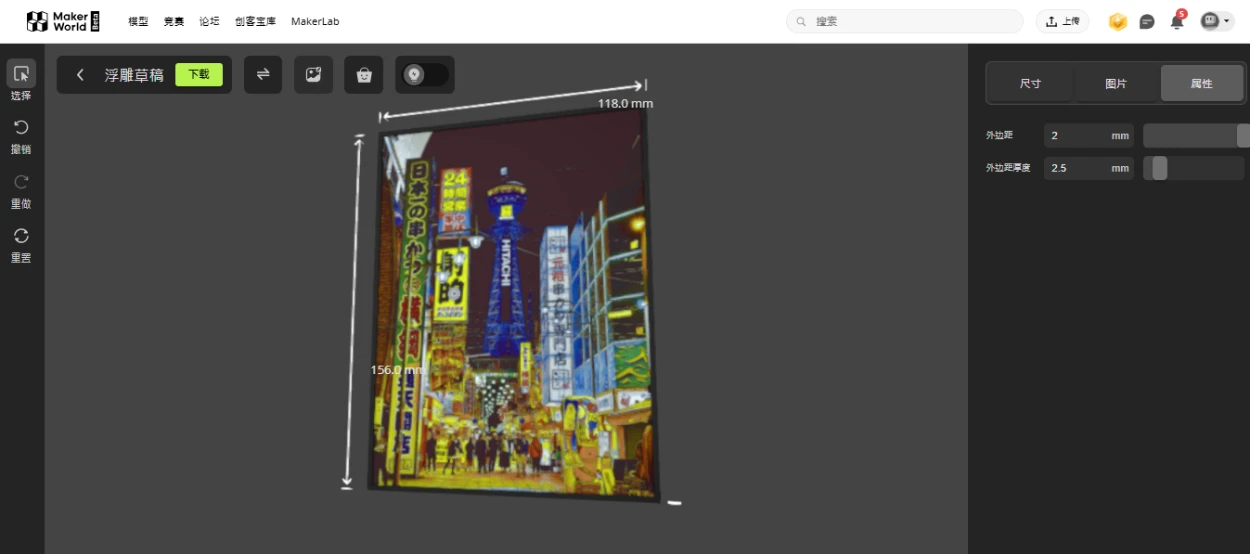
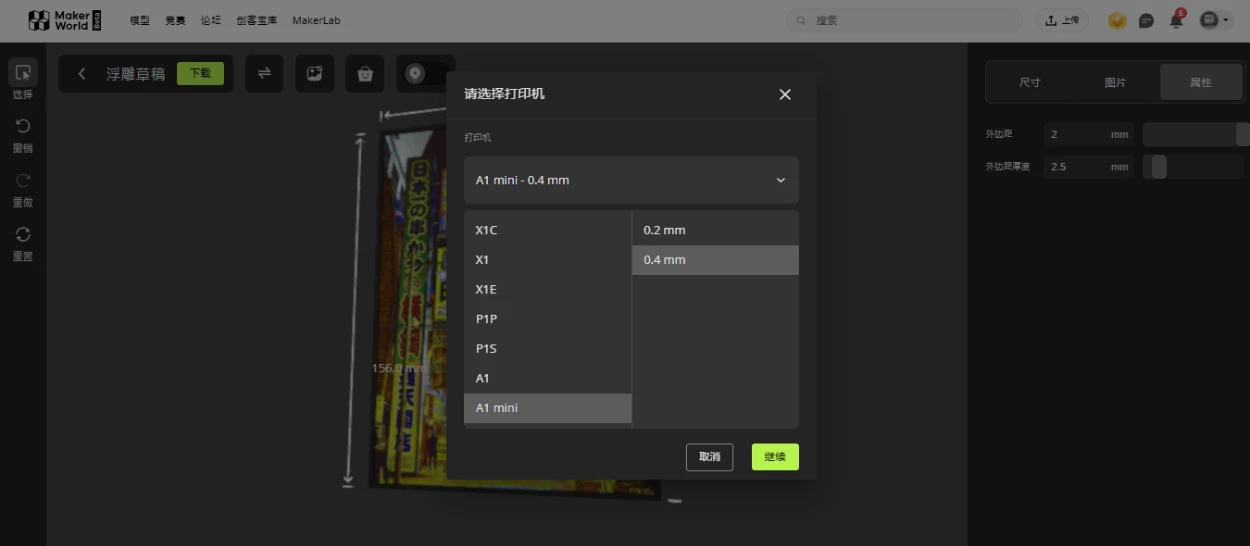
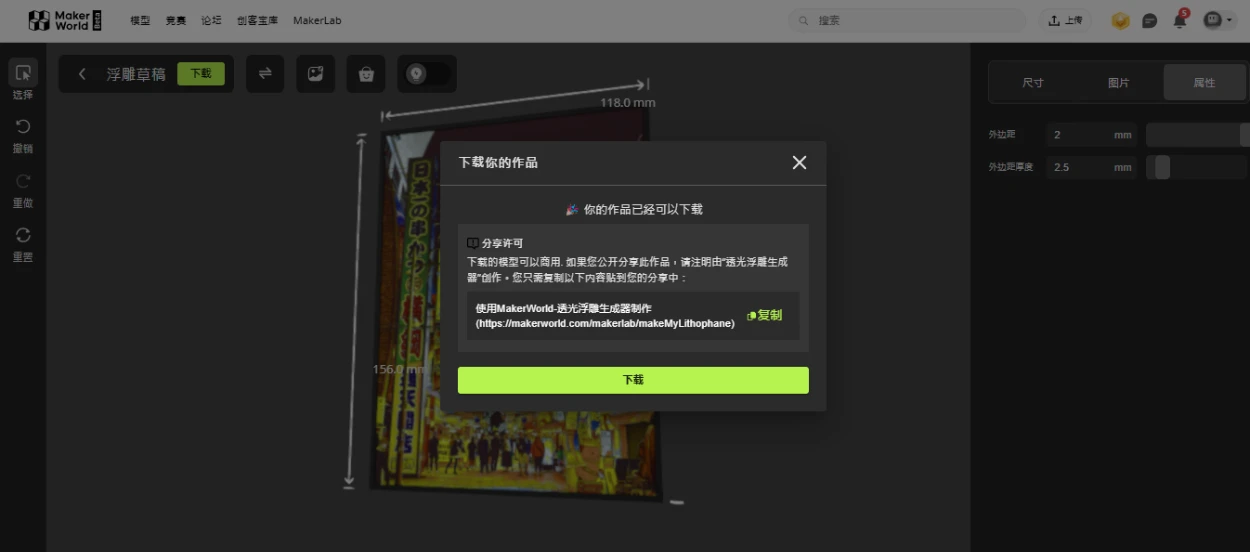
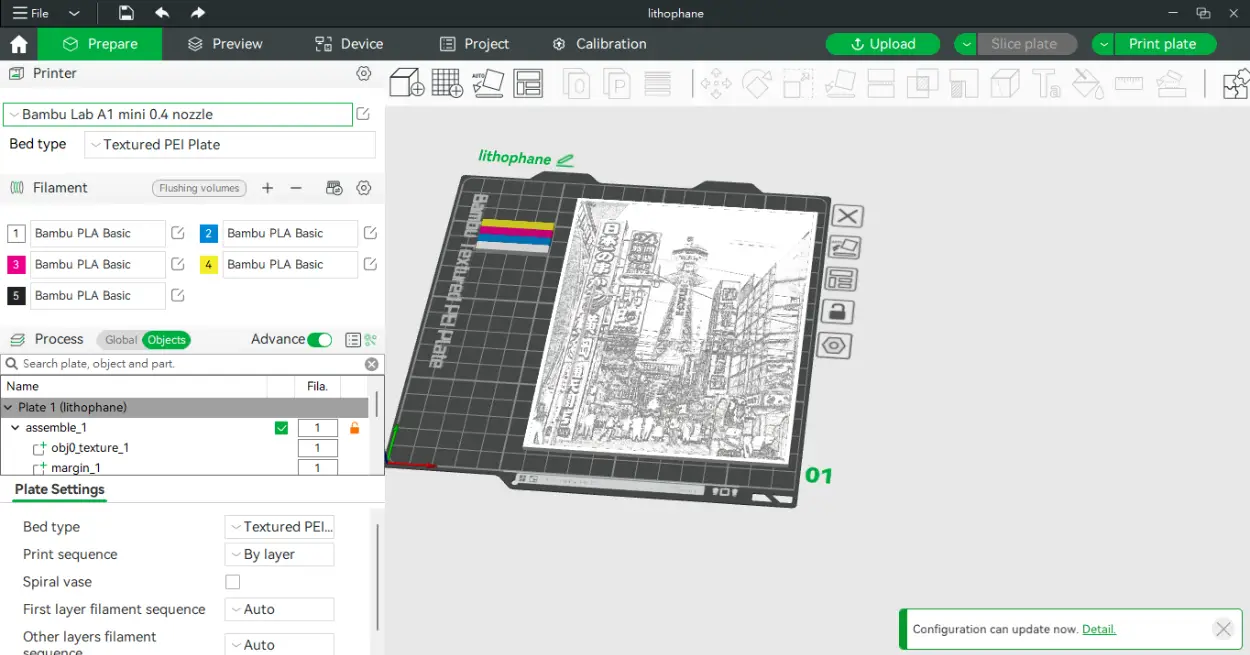
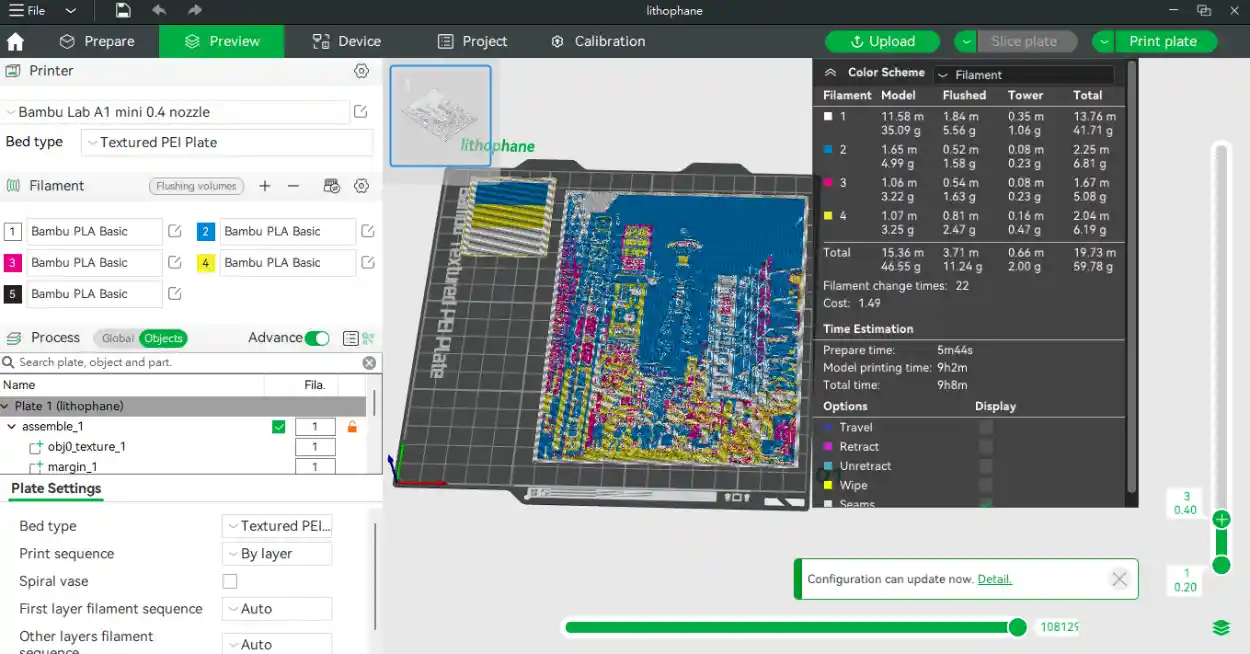
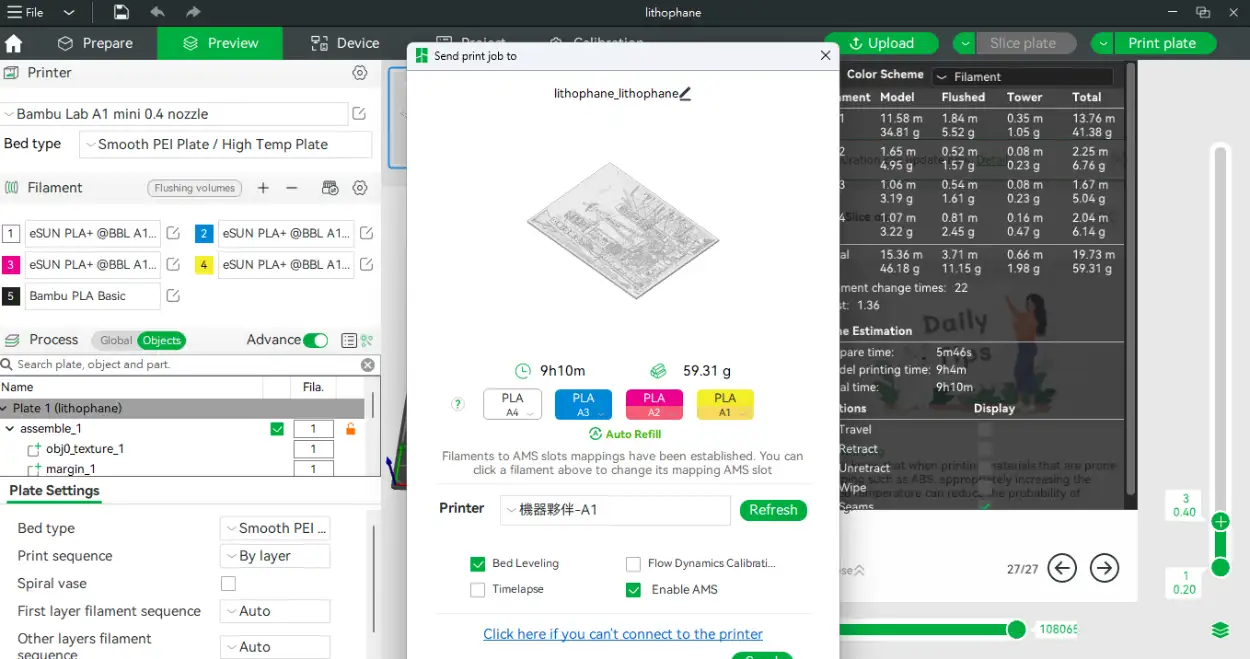
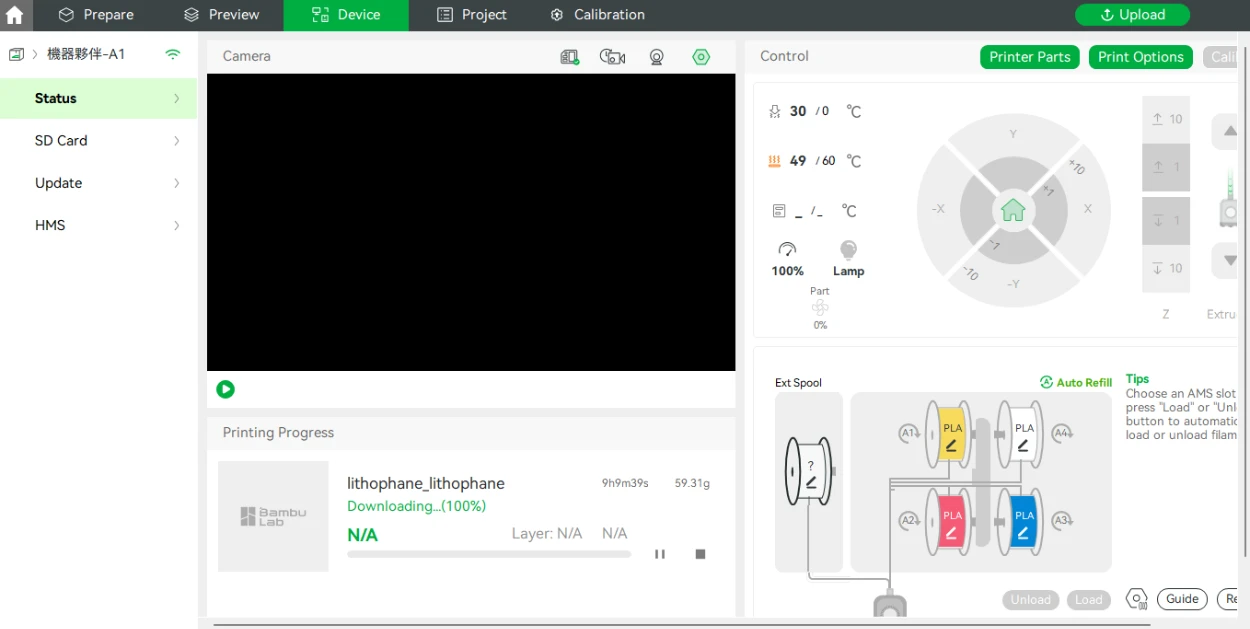
彩色浮雕不是直接把墨水印在表面,而是用不同線材與厚度控制透光效果。因此線材的顏色和排列需要照產生器的設定準備,切片後也要再檢查一次,避免 AMS 料槽對錯顏色。
最近使用發生的問題
最近一號機偶爾會提示卡料,但實際檢查沒有看到耗材卡住。我已經把 AMS lite 拆下來檢查,暫時還找不到明確原因。因為問題尚未解決,這裡先保留紀錄,之後確認是感測器、料管還是其他地方造成,再回來更新。(更新:後來我的做法是直接到拓竹的官網重新買一組進線材的零件,結果就解決了)
使用心得
從舊機器換到 A1 mini,最明顯的感受不是單純印得更快,而是開印前少了很多準備。自動校正和 AMS lite 讓我更願意直接嘗試多色模型,MakerLab 這類工具也把照片轉浮雕的流程整理得很完整。
它的列印空間不算大,多色列印也要接受額外的清料與時間成本。不過以我平常製作小物、外殼和實驗模型的需求來說,這個尺寸反而剛好。至少目前不用再花一個晚上只為了調好第一層,真的輕鬆很多,拓竹的機器真的有比較穩定一點。