第一次玩 Nomad Sculpt
簡介
我平常做 3D 模型,大多是用 Shapr3D 畫外殼或零件。這種有明確尺寸的東西很好處理,但遇到角色、動物或比較柔軟的曲面,就會覺得用工程製圖的方式很難畫。
所以這次第一次試著用 Nomad Sculpt 捏角色。它的操作比較像是在螢幕裡放一團黏土,不需要一開始就決定每條線和每個尺寸,可以先把大致的形狀堆出來,再慢慢推、拉、削和補上細節。
第一次捏兔兔
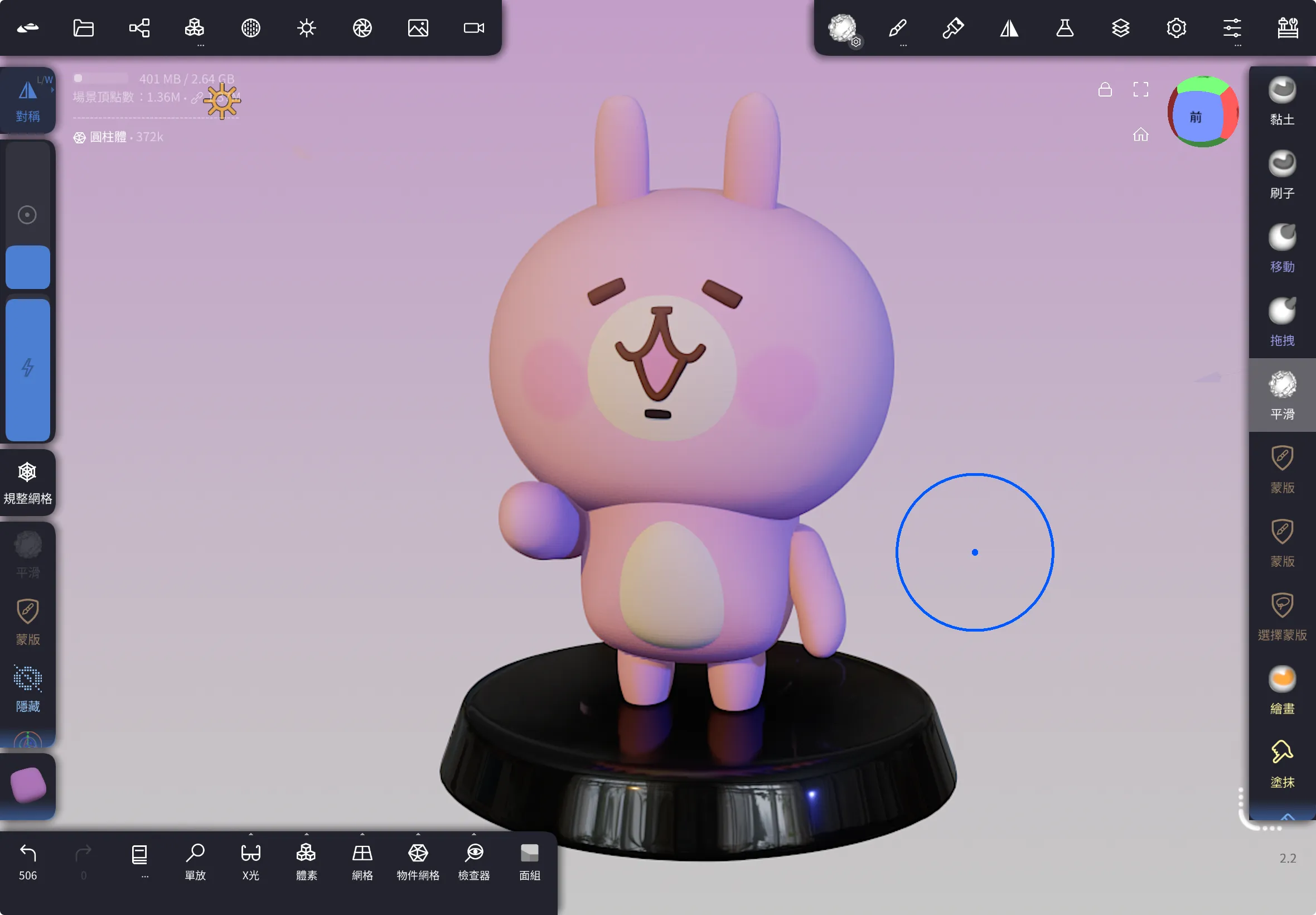
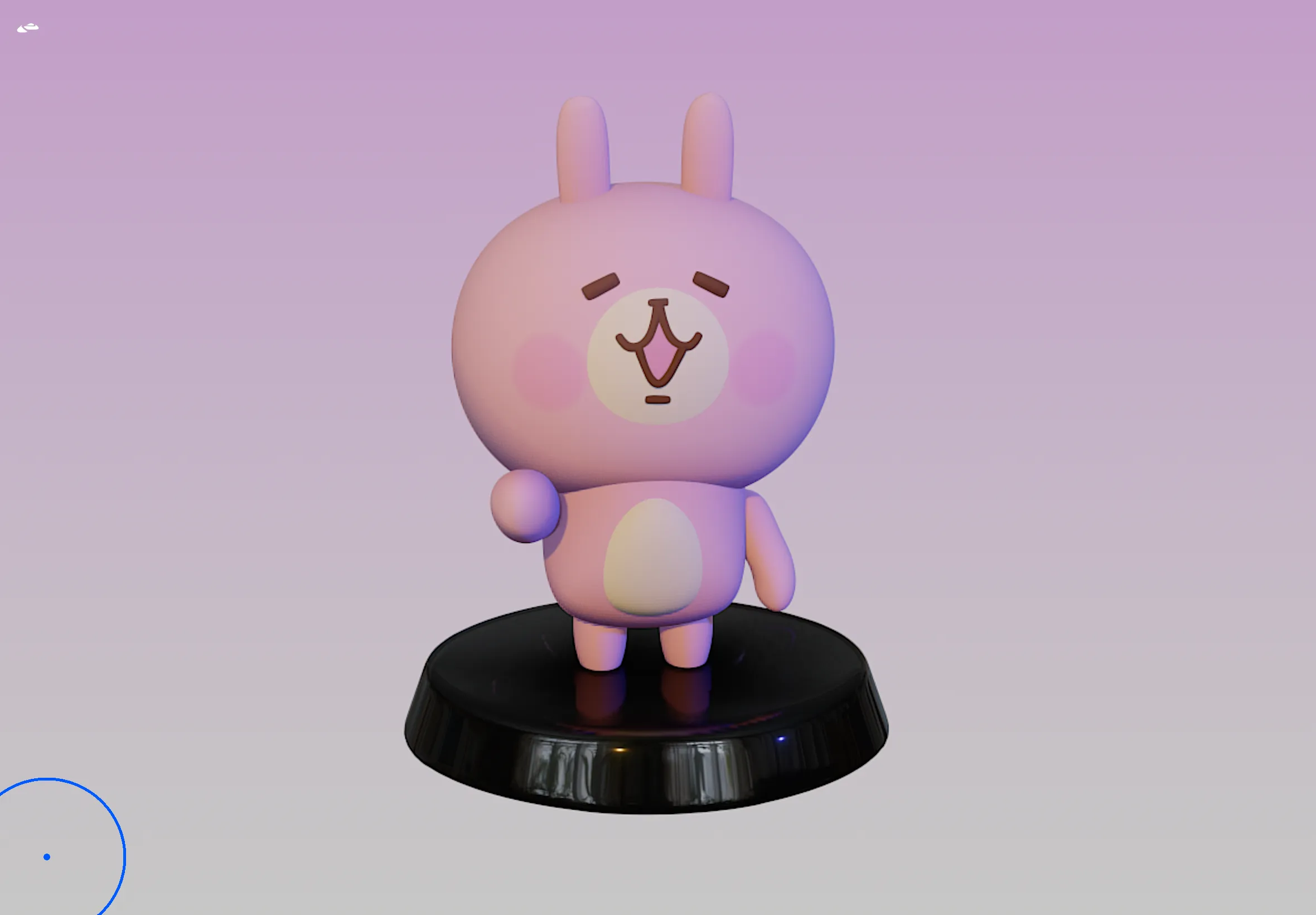
第一個模型選了外型比較圓的兔兔。頭、身體、手腳和耳朵都可以先從球體或圓柱開始,再調整比例與表面。看起來很簡單,但真的開始做以後,才發現可愛角色最難的反而不是細節,而是頭有多大、眼睛放多遠,以及四肢的長度這些比例。
因為左右兩側大致對稱,開啟對稱功能後,可以一次處理兩邊的耳朵和臉部,省下不少時間。
捏完外型後,再替不同部位上色,調整燈光、背景與底座。原本只是幾個簡單的幾何形狀,加上材質和柔和的光線後,突然真的有公仔的感覺。
再做一個 P 助布丁
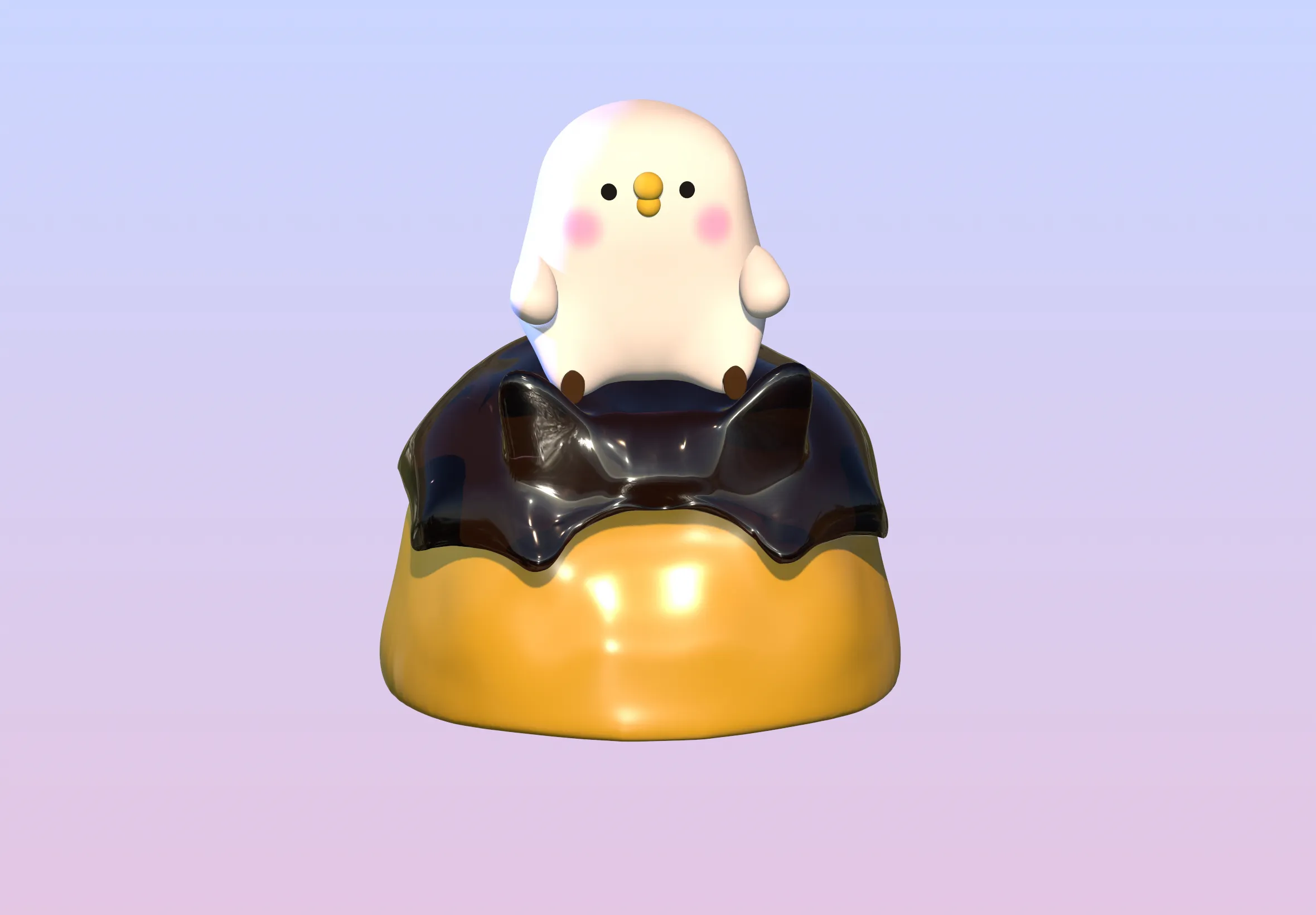
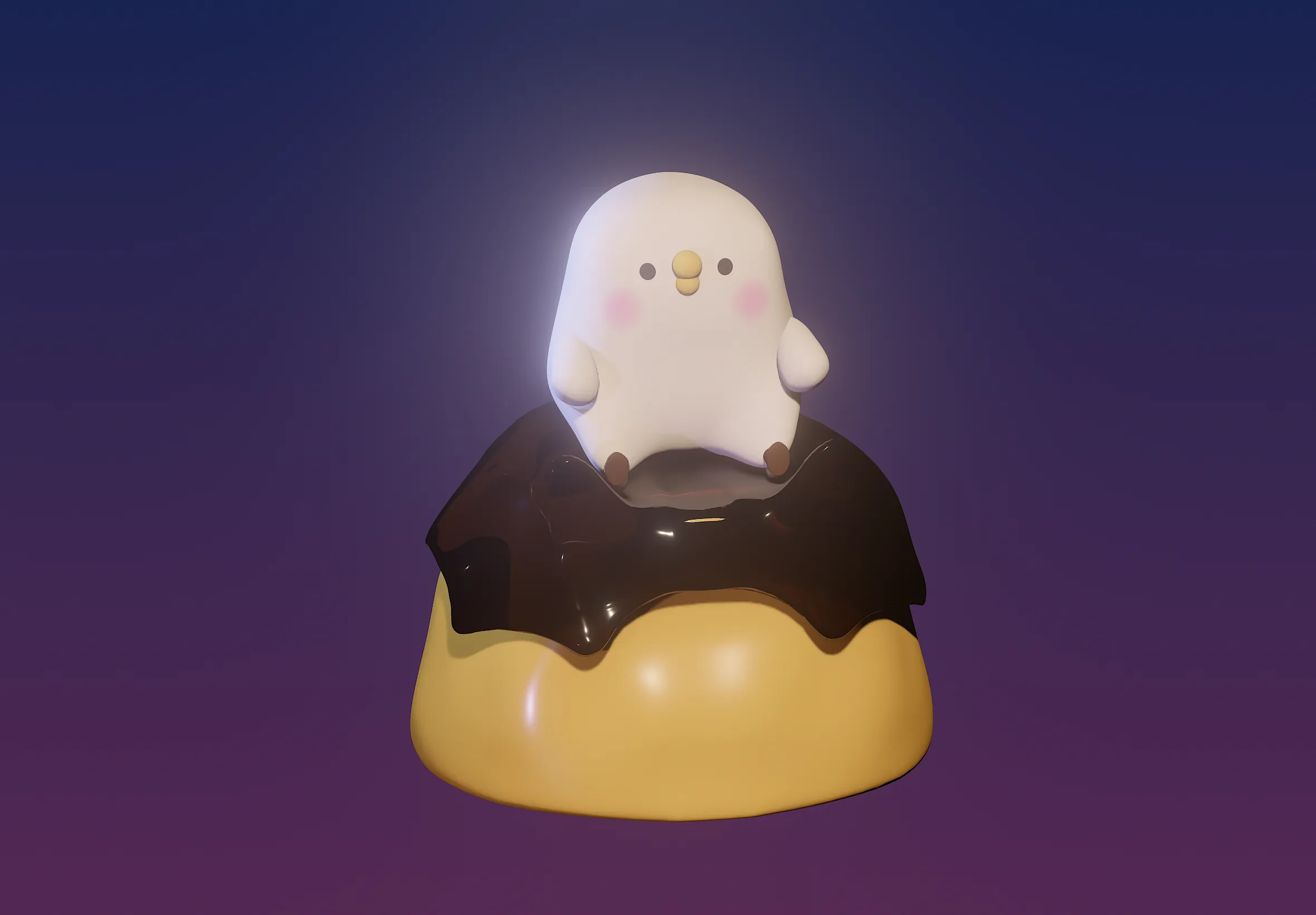
熟悉一點之後,接著做了坐在布丁上的 P 助。P 助本體同樣以圓潤的形狀為主,布丁則可以拿來練習不同材質:下面是黃色的布丁,上面再加一層深色、帶有光澤的焦糖。
這次最有趣的是打光。模型本身沒有改變,只要換掉背景和燈光方向,成品的感覺就差很多。淺色背景看起來比較像商品照,深色背景則比較有舞台燈照在角色上的感覺。
把模型真的印出來
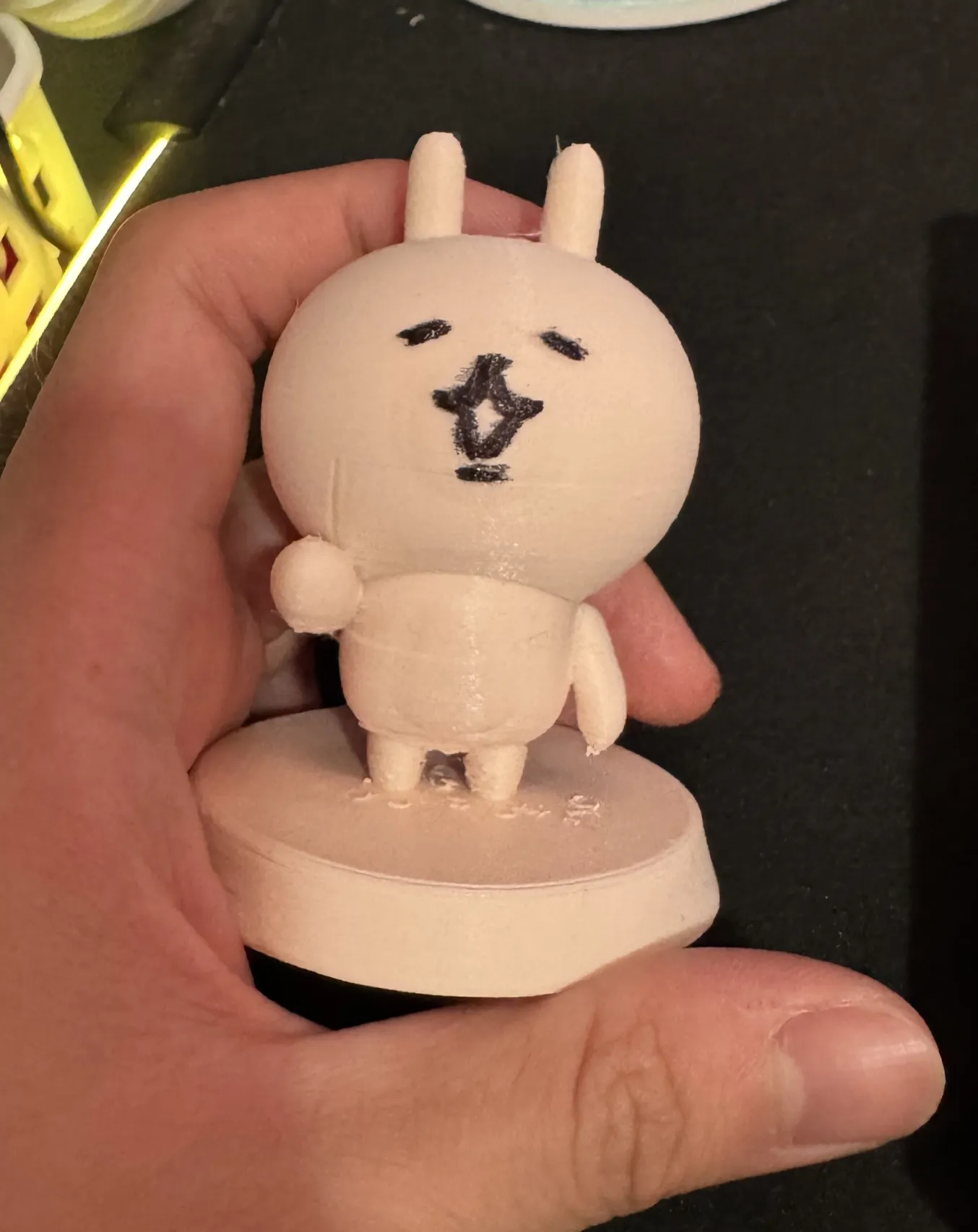
在螢幕裡看完還不夠,最後當然要把兔兔輸出,丟進切片軟體後用 3D 列印機做成實體。第一次看到自己在平板上捏的模型變成可以拿在手上的小公仔,還是滿有成就感的。
不過從畫面到實體也出現了一些差異。模型上的小細節到了縮小列印後,不一定能完整保留下來。這次臉部最後直接用筆補上,因此成品多了一種手作感,看起來好像比原本的 3D 模型更醜了一點 XD。
使用心得
第一次用 Nomad Sculpt 的感覺,比我原本想像中容易進入狀況。它不要求先畫好完整草圖或尺寸,只要從一顆球開始,就能邊捏邊決定角色最後要長什麼樣子。配合觸控筆操作也很直覺,很像真的在對一塊黏土動手。
但自由度高也代表很容易一直補網格、一直修小地方,回過神來模型就變得超級肥。比例和輪廓如果一開始沒有處理好,後面加再多細節也不一定會變可愛。這部分和畫圖很像,反而要提醒自己偶爾把畫面縮小,看看整體的形狀是不是對的。
Nomad Sculpt 不會取代我原本用來畫精準零件的軟體,但它很適合做角色、公仔與不規則造型。更好玩的是,完成後還能接回原本熟悉的 3D 列印流程,把虛擬黏土變成真的東西。