SLATE 數位場記板使用教學:iPad 打板與拍攝紀錄
本文由 AI 自動生成。
想用 iPad 當場記板,也順便記下每一 Take 的基本資訊和備註,所以做了這個網頁工具。可以直接在瀏覽器使用,也能加入主畫面,離線操作。
先用一次看看
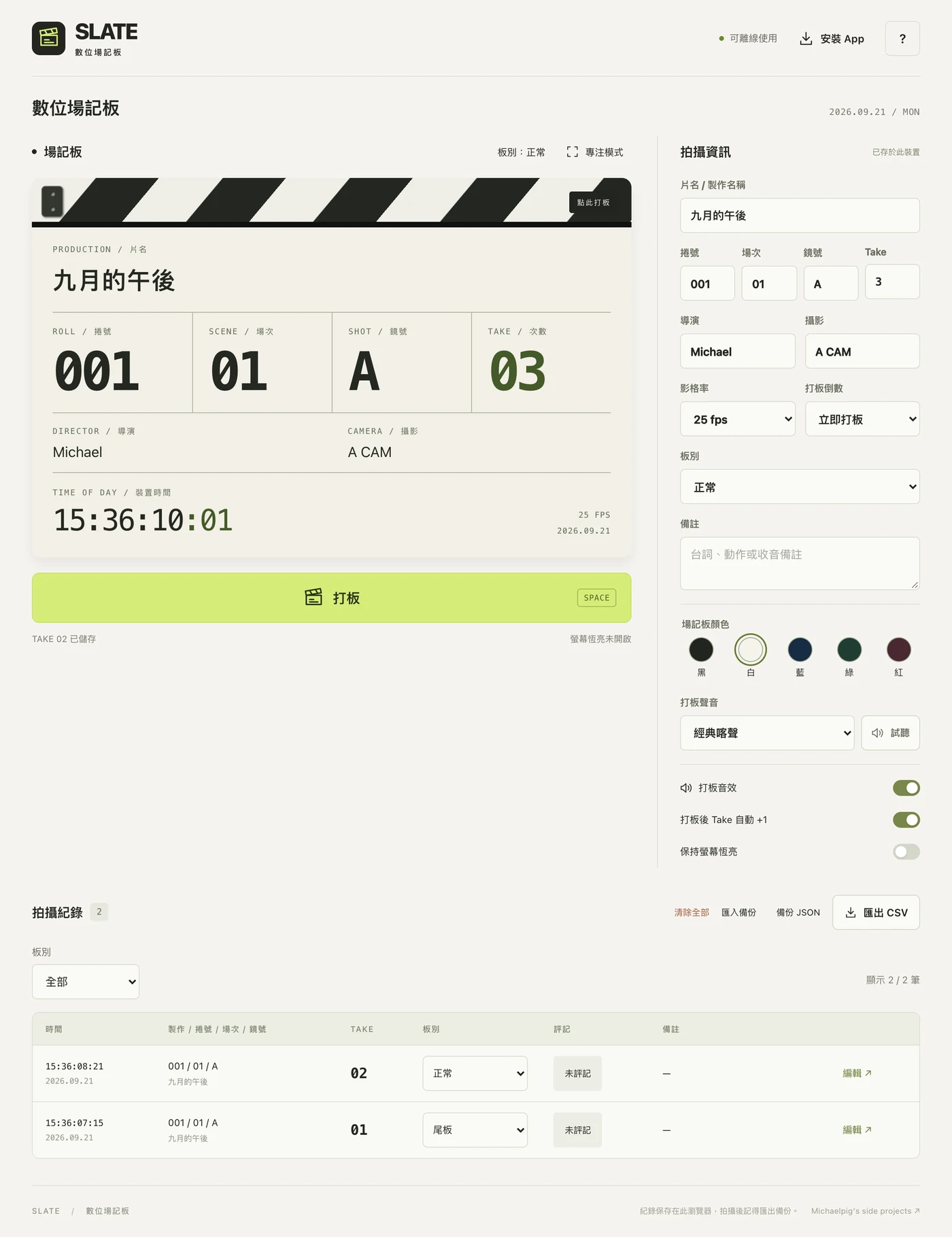
- 填入片名、捲號、場次、鏡號和 Take。
- 選擇「正常」或「尾板」。
- 選擇打板聲音,按「試聽」確認音量。
- 按「專注模式」,讓場記板填滿畫面。
- 點黑白打板條。畫面會閃白一次、播放音效,並保存一筆當下的資訊。
- 離開專注模式後,在下方「拍攝紀錄」補寫備註、標記 OK/KEEP/NG。
一般畫面也有「打板」按鈕;全螢幕會隱藏這顆按鈕,直接點黑白打板條即可。使用電腦時,在沒有輸入文字或操作其他控制項的狀態下,也可以按空白鍵打板。
在 iPad 上安裝與離線使用
- 用 Safari 開啟場記板。
- 第一次先保持連線,等上方顯示「可離線使用」。
- 按 Safari 的「分享」,選「加入主畫面」。若有「作為網頁 App 打開」的選項,保持開啟後再加入。
- 從主畫面的圖示開啟,連線載入一次,確認離線功能就緒。
之後就能在沒有網路時開啟,配色、音效和拍攝紀錄也能使用。拍攝前可以先用飛航模式試一次,確認裝置已經下載好必要資料。
「保持螢幕恆亮」可避免支援此功能的裝置在操作時自動關閉螢幕。是否能啟用仍會受到瀏覽器與省電設定影響,以畫面上的狀態文字為準。
拍攝資訊
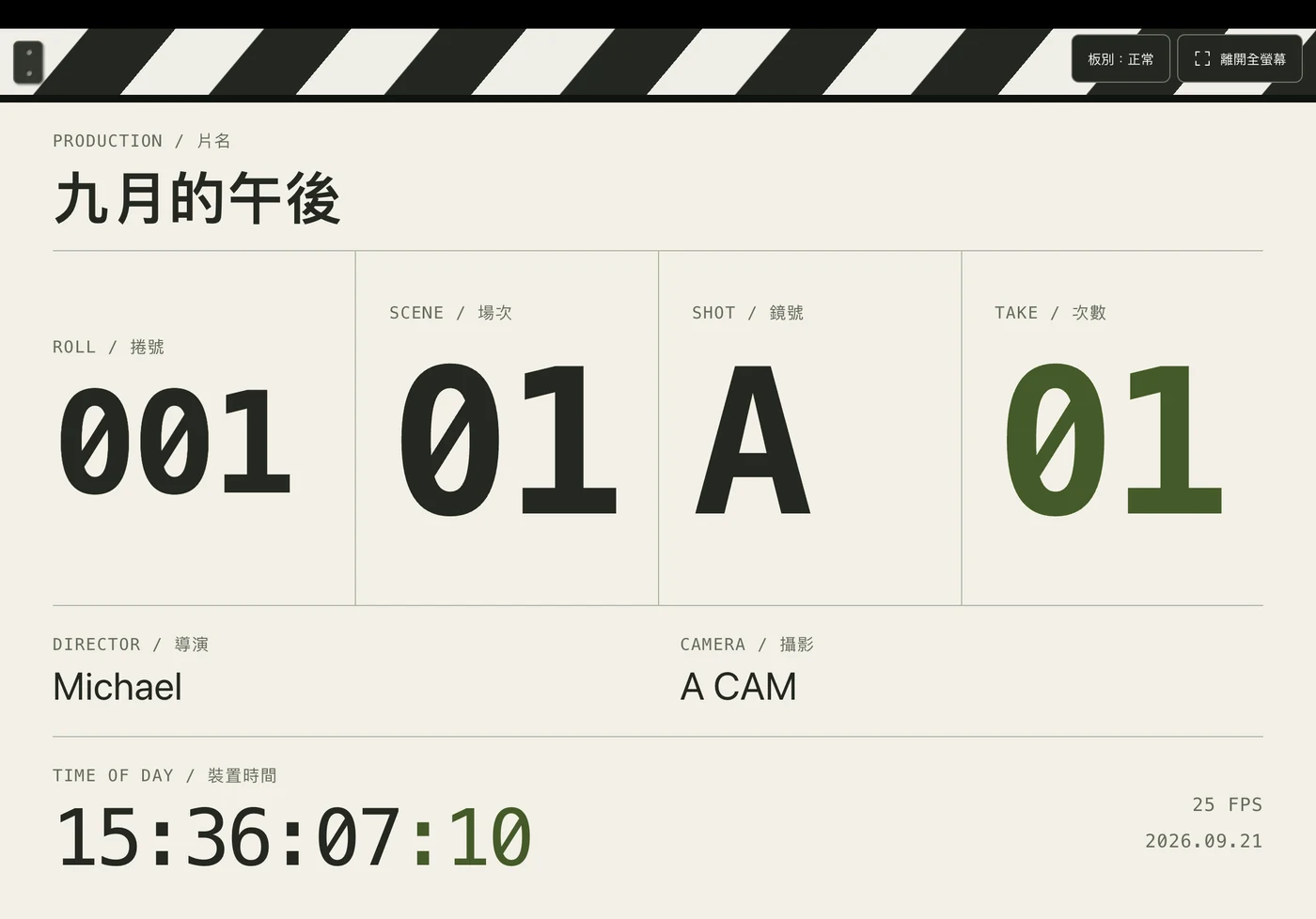
場記板的四個大欄位是「捲號、場次、鏡號、Take」。例如第 3 捲、同一場戲的 B 鏡頭拍第三次,就可以填成 003 / 03 / B / 3;編號方式可以照自己的拍攝習慣使用。
| 欄位 | 用途 |
|---|---|
| 片名 / 製作名稱 | 這次拍攝的名稱 |
| 捲號 | 素材所屬的捲號,例如 001 或 R003 |
| 導演、攝影 | 工作人員名稱或攝影機位 |
| 影格率 | 24、25、30、50 或 60 fps |
| 備註 | 收音問題、表演狀況、補拍事項等 |
| 板別 | 正常或尾板 |
每次打板都會保存當下的資料。後來改動拍攝資訊,不會改到前面已存下來的紀錄。
Take 自動加一與倒數
開啟「打板後 Take 自動 +1」時,打板畫面會保留原本的 Take 約 1.1 秒,再顯示下一個編號。下一 Take 的備註會清空,其他拍攝資訊會保留。
不想自動換號時,可以關閉這個選項,自己修改 Take。
「打板倒數」提供立即打板、3 秒、5 秒。倒數中可以按「取消倒數」;切換到其他 App 或把頁面放到背景,也會取消尚未完成的倒數,不會新增拍攝紀錄。
尾板與全螢幕
按場記板旁的「尾板」,或開啟資訊區的「尾板(旋轉 180°)」,就會把整塊場記板上下翻轉,包含文字、時間和黑白打板條。這筆拍攝紀錄也會標記為尾板。
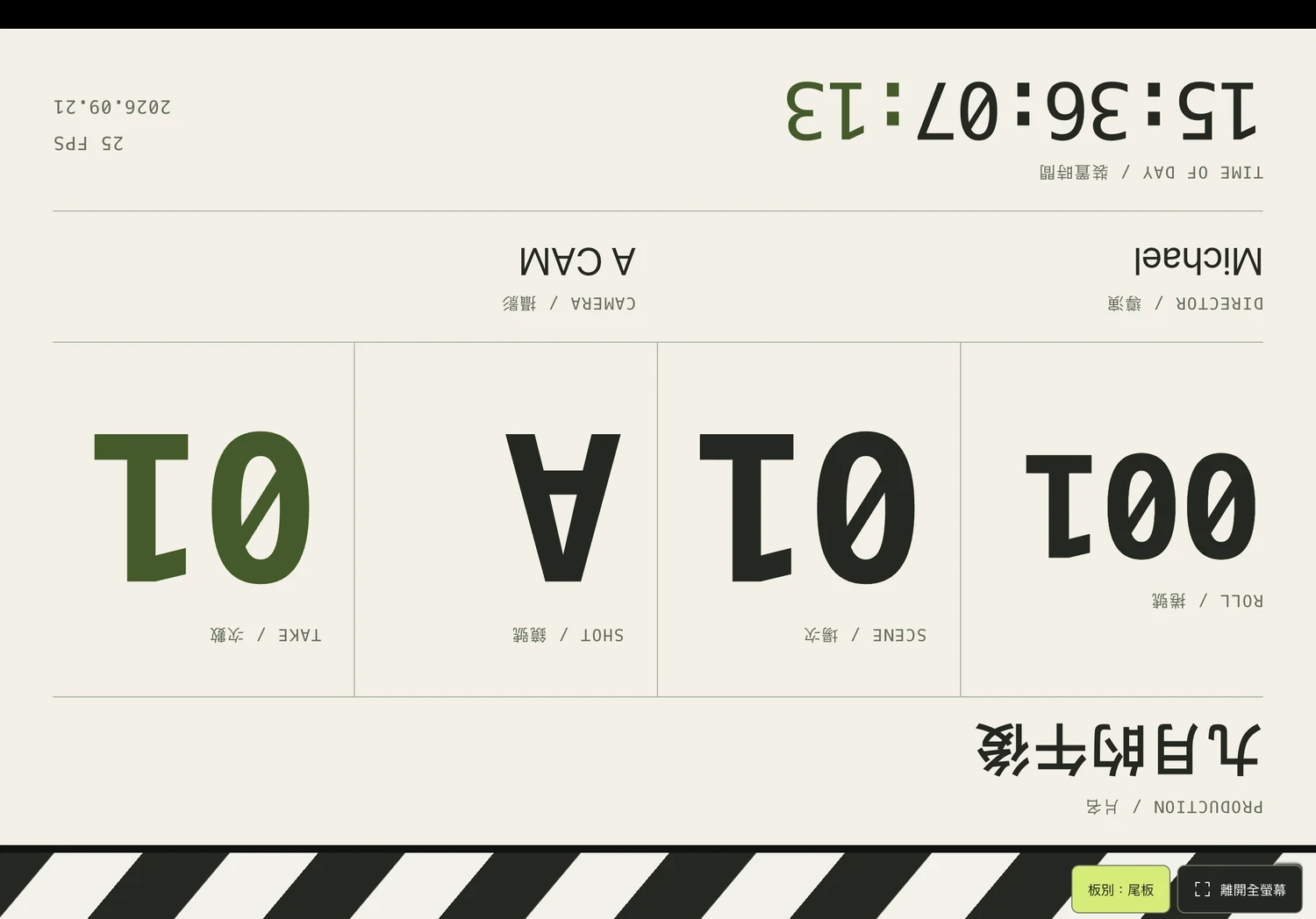
在專注模式中,場記板會填滿畫面,不顯示下方的打板按鈕。正常模式時點上方黑白條;尾板時,黑白條會轉到下方,仍可直接點擊。離開全螢幕與切換尾板的控制項會保留在打板條附近。
如果同一 Take 要各拍一次正常板和尾板,先關閉「Take 自動 +1」,讓兩次打板使用相同編號。每次打板都會新增一筆紀錄,拍完後再手動換到下一 Take。
在支援的瀏覽器中,專注模式也會請求系統全螢幕;若瀏覽器仍保留網址列,可以從 iPad 主畫面的 App 圖示開啟。iPad 上方的時間與系統圖示會保留在獨立的實色安全區,不會以半透明材質蓋住場記板。
配色與聲音
場記板有黑、白、藍、綠、紅五種配色,可以依拍攝環境與辨識需求選擇。
聲音有「經典喀聲、低沉木板聲、電子嗶聲」三種,按旁邊的「試聽」即可比較,試聽不會新增紀錄。這些音效由程式合成,經典喀聲模擬短促的木板碰撞。需要無聲打板時,關閉「打板音效」即可,紀錄會標示無音效。
若沒有聲音,先確認裝置音量、靜音設定與音訊輸出位置,再試聽一次。
整理拍攝紀錄
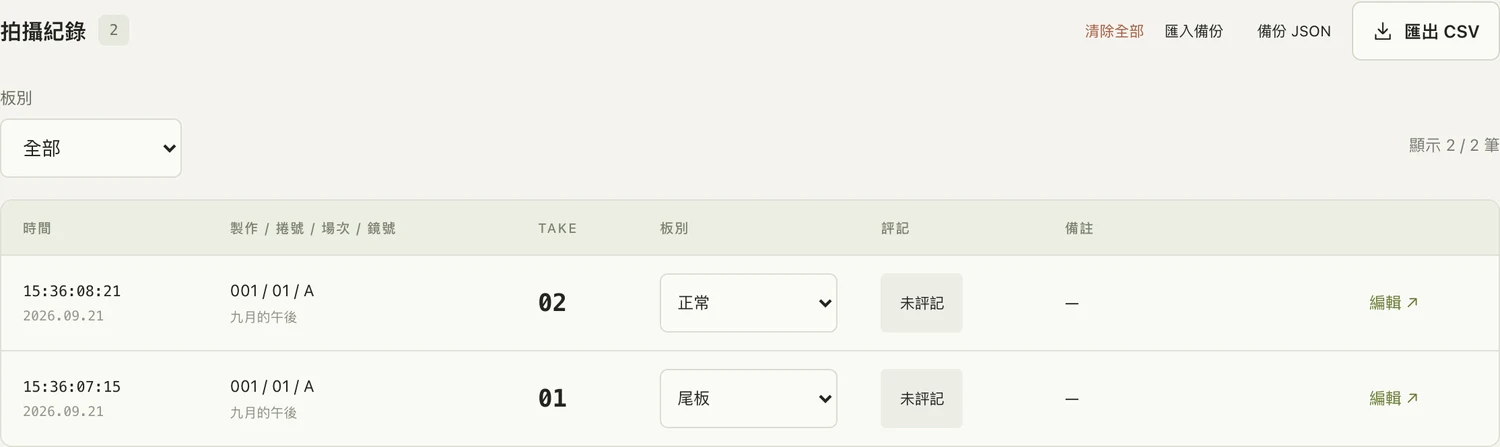
下方表格會顯示時間、片名、捲號、場次、鏡號、Take、板別、評記與備註。每筆紀錄的板別可以直接改成「正常」或「尾板」;修改歷史紀錄不會翻轉目前正在使用的場記板。
按「編輯」或評記按鈕,可以修改板別、補寫備註,並標記 OK、KEEP 或 NG。也可以在編輯視窗中刪除單筆紀錄,刪除前會再次確認。
板別篩選可以只看正常或尾板。CSV 與 JSON 都會匯出全部紀錄,不受目前篩選條件影響。
匯出、備份與清除全部
匯出 CSV 可以把紀錄交給試算表整理,內容包含拍攝資訊、板別、評記與備註。
備份 JSON 適合保留完整資料,之後可用「匯入備份」把紀錄加回來。已存在的紀錄會保留目前裝置的版本,重複匯入同一份備份不會多出重複紀錄;匯入也不會覆寫目前填寫中的拍攝資訊。
要重新整理一批拍攝紀錄時,可以按「清除全部」。確認視窗會列出將刪除的總筆數,再按「確定清除全部」才會執行。這會清除所有拍攝紀錄,包含目前篩選後看不到的資料,但會保留目前的拍攝資訊、配色與音效設定。
紀錄只存在目前的瀏覽器或主畫面 App,不會自動同步到其他裝置。清除網站資料或系統回收儲存空間都可能讓紀錄遺失,所以拍攝結束後記得匯出備份。
使用限制
場記板上的時間碼來自裝置時鐘,使用選定的整數影格率計算。它沒有外部校時、LTC 或丟格時間碼功能。螢幕、喇叭和藍牙音訊也可能有不同延遲,需要精準對點時請先用實際設備測試。
這個工具保存的是拍攝資訊,不會錄音、錄影或替相機保存素材。