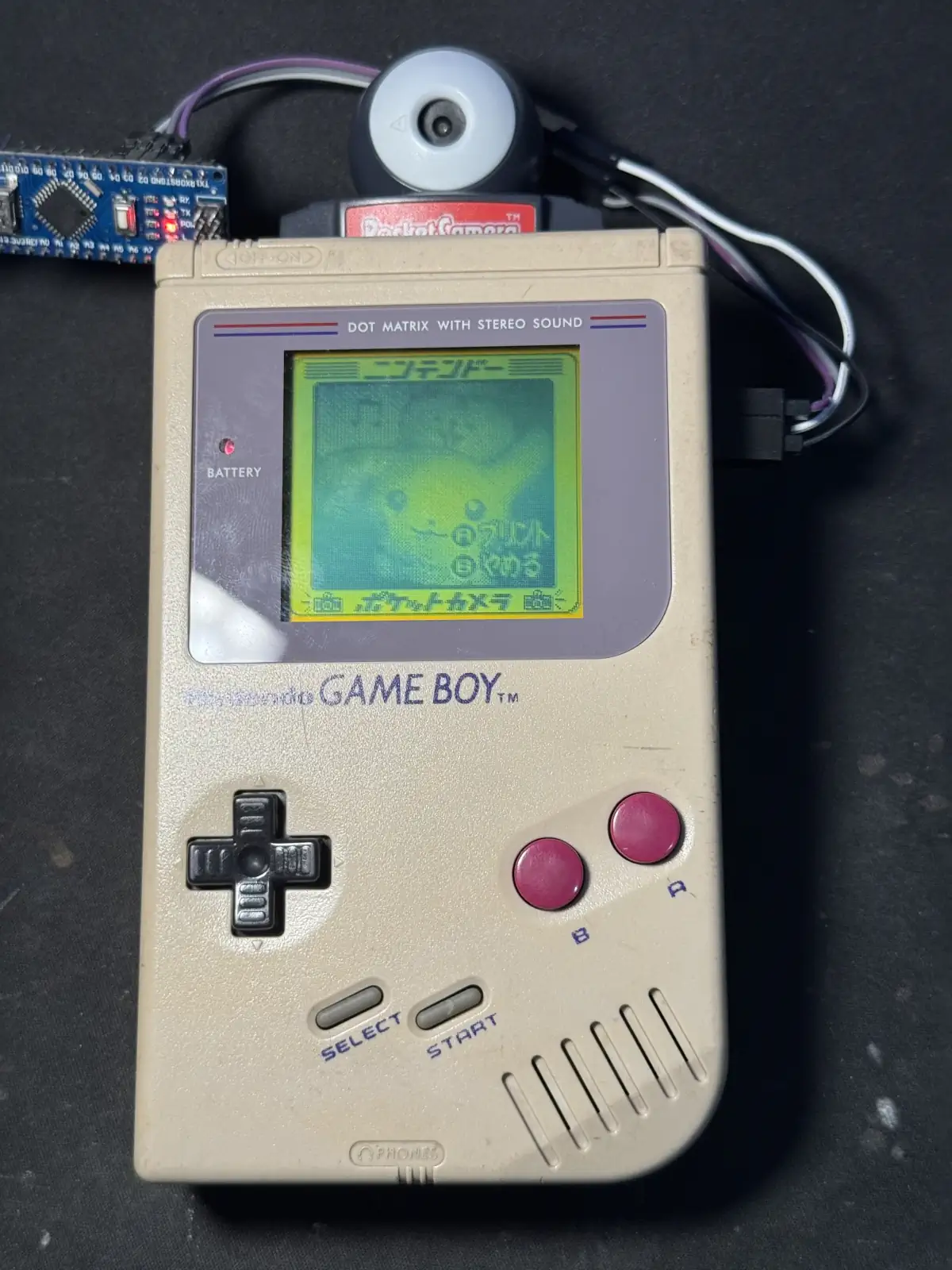
離職前做一個電子小禮物《science boy》
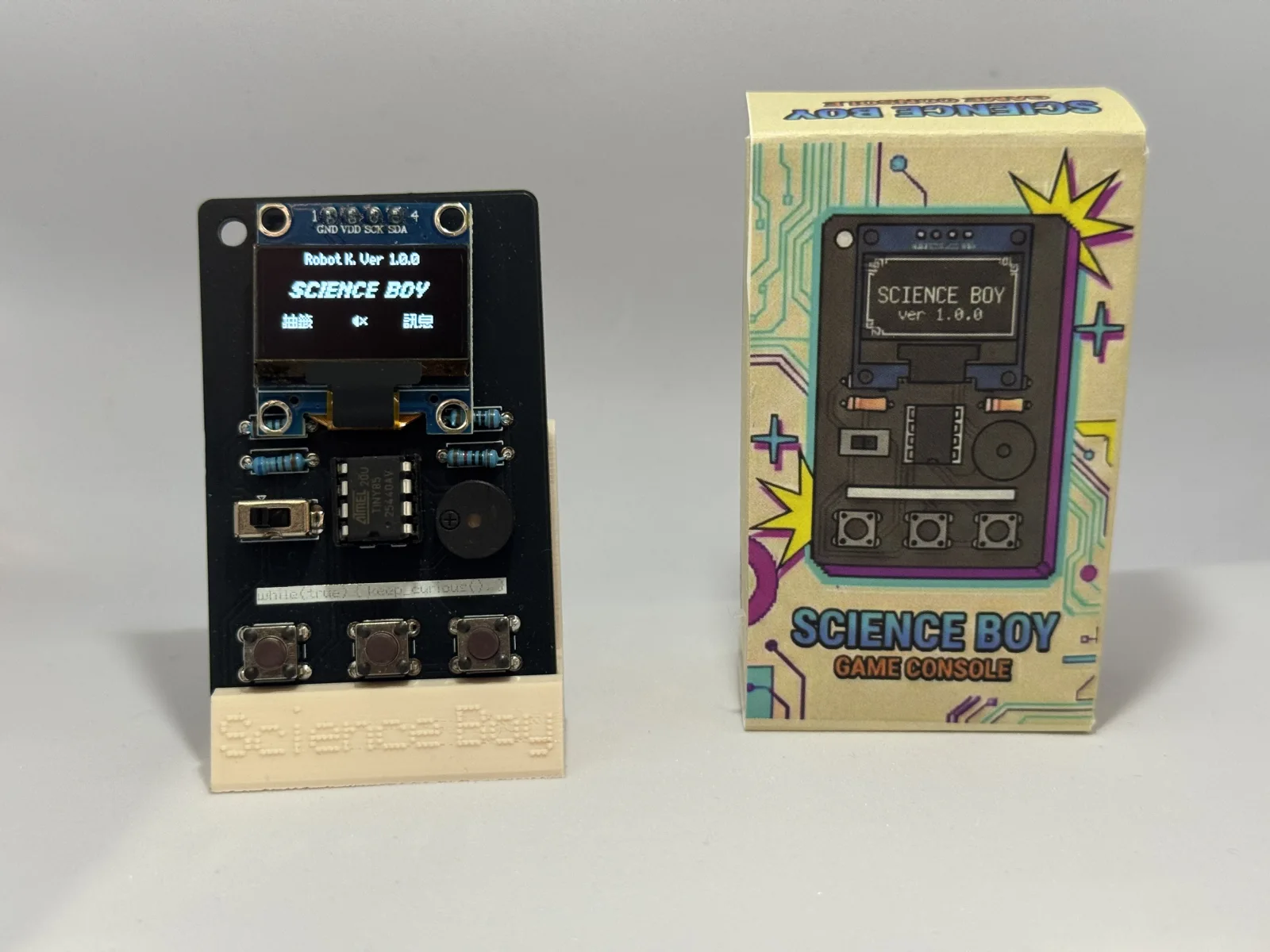
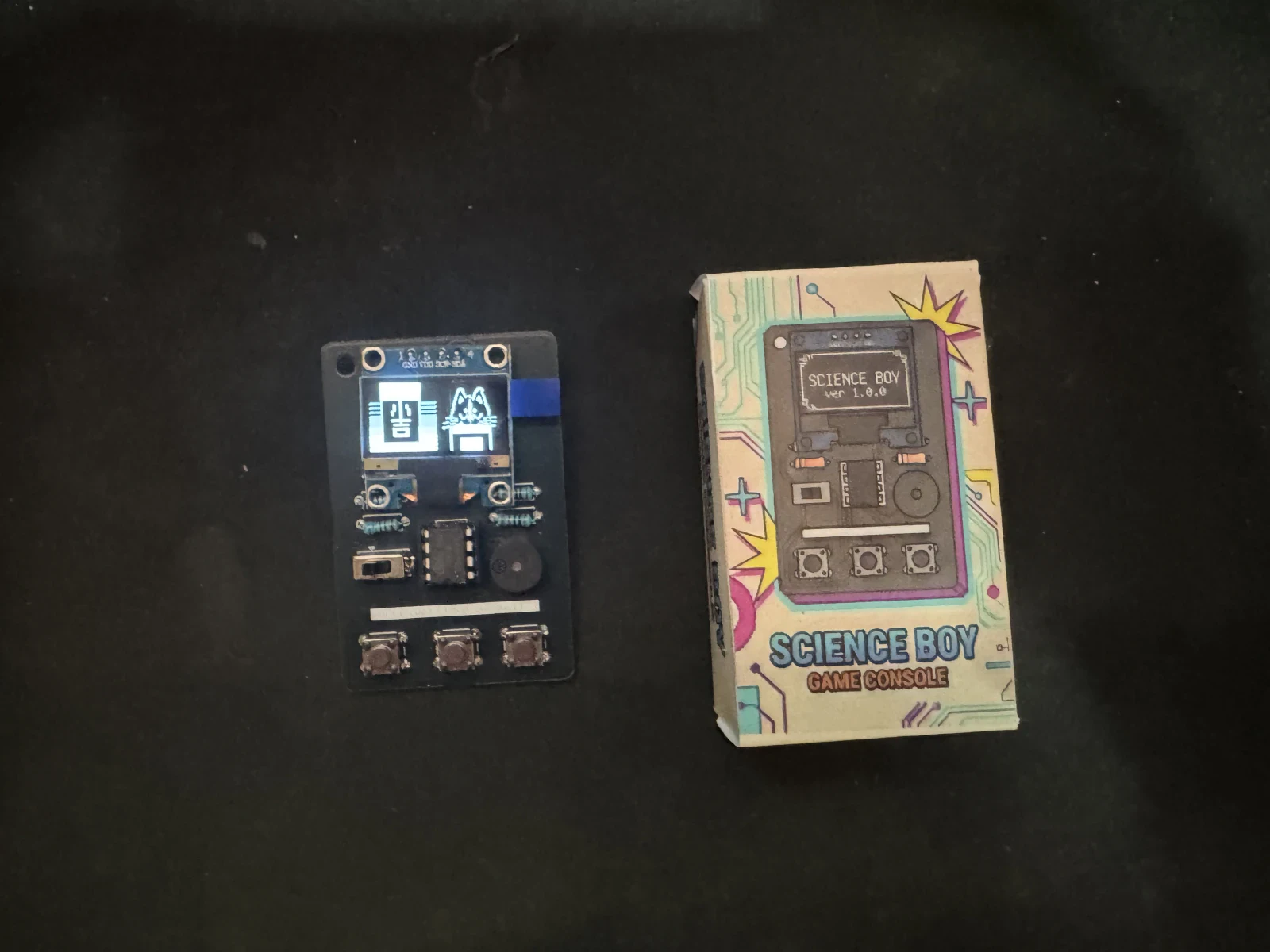
離職前想說可以做一個小禮物送給同事。 一開始有想過番茄鐘、小機器人之類的東西,不過考慮到續航、成本,還有一次要做很多組,感覺都不太適合。後來想到我本來就很喜歡復古遊戲機,就決定做一台外型有點像 Game Boy 的迷你抽籤機。這個專案也算是把我這幾年學到的東西全部塞進去,包含 3D 列印、印刷、畫電路板、焊接跟寫程式。裡面也放了一些公司的角色和只有同事才看得懂的小彩蛋。
實際使用影片:
成本
最後一共做了大約 30 組,整體開銷是 6,000 多元,平均一組大約 200 元左右。
參考資料
此次專案主要參考 lonesoulsurfer 的專案內容
這個是很多國外玩家滿喜歡做的 attiny85 的迷你遊戲機專案,不過我在電路板的 layout 跟軟體都有改過跟重寫。
 |
 |
|---|
包裝
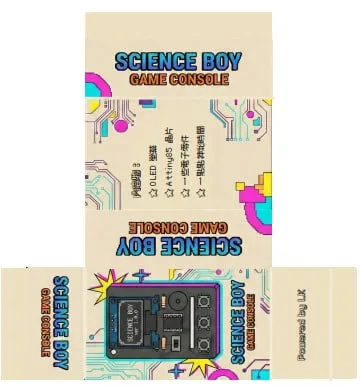
外盒是用 AI 生成的復古的掌機風格,不過要自己剪裁跟黏貼花了不少時間。也有想過直接請廠商製作,不過我要製作的量都太小,做下去不太划算。
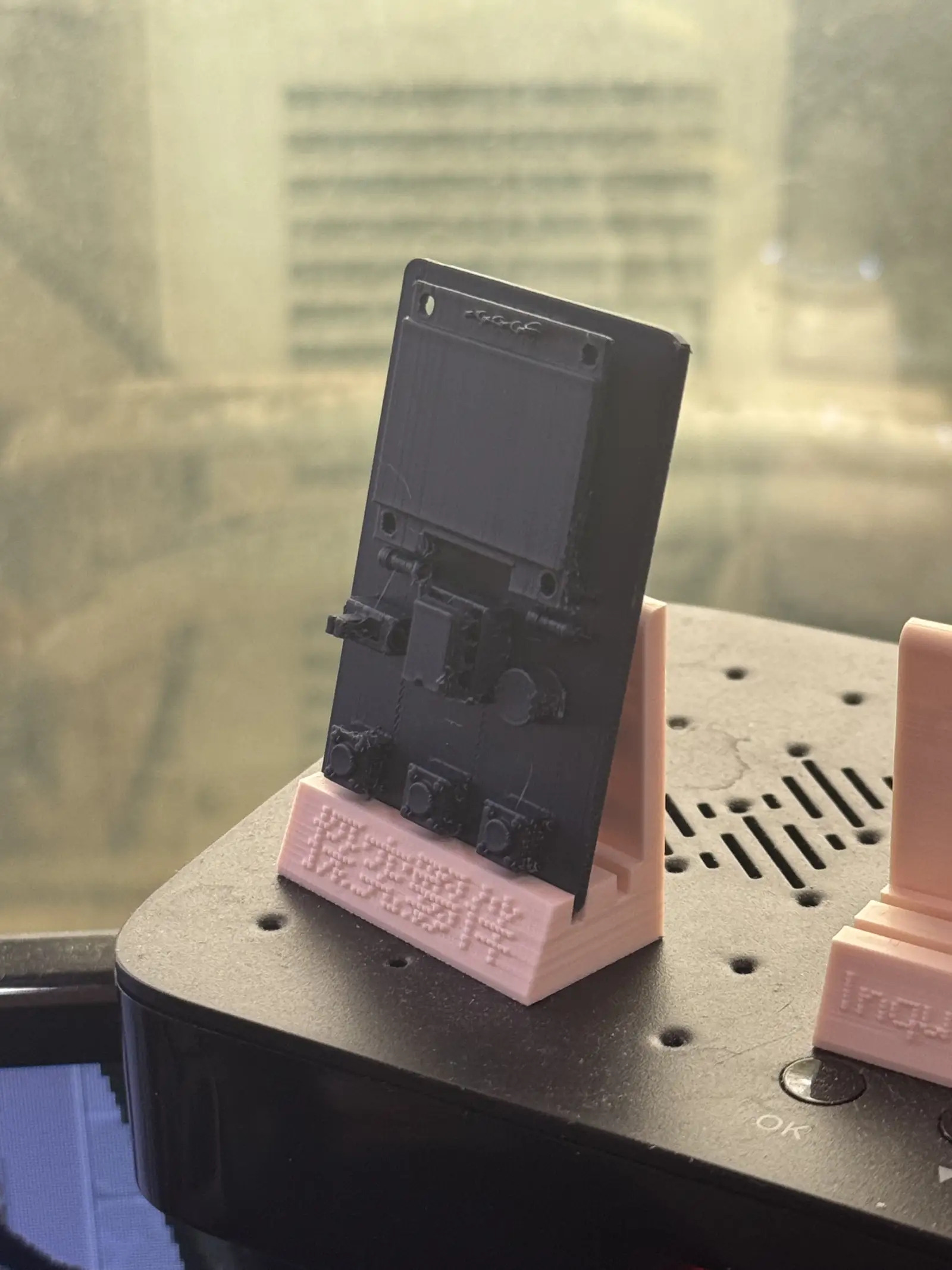
3D 列印底座
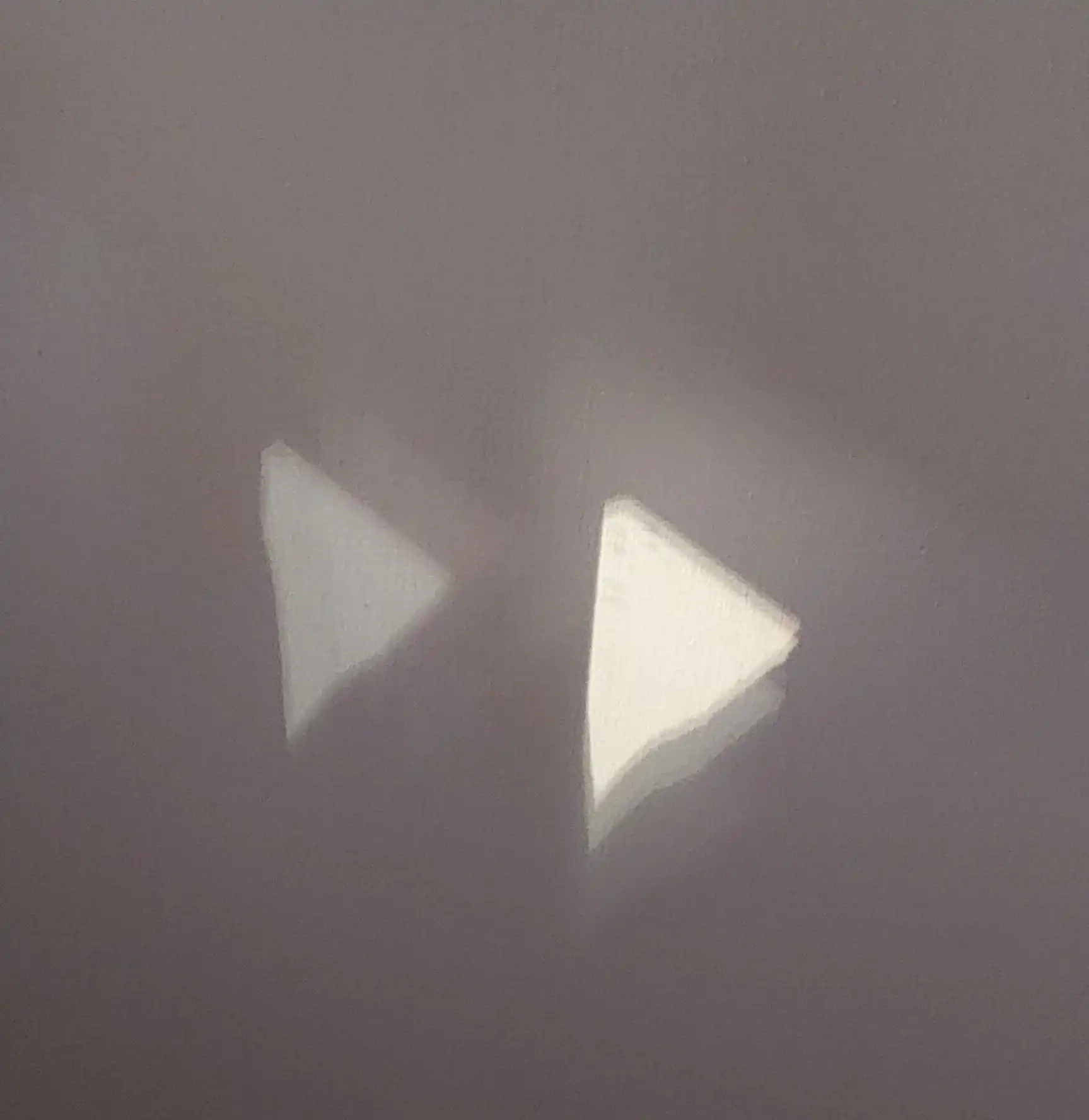
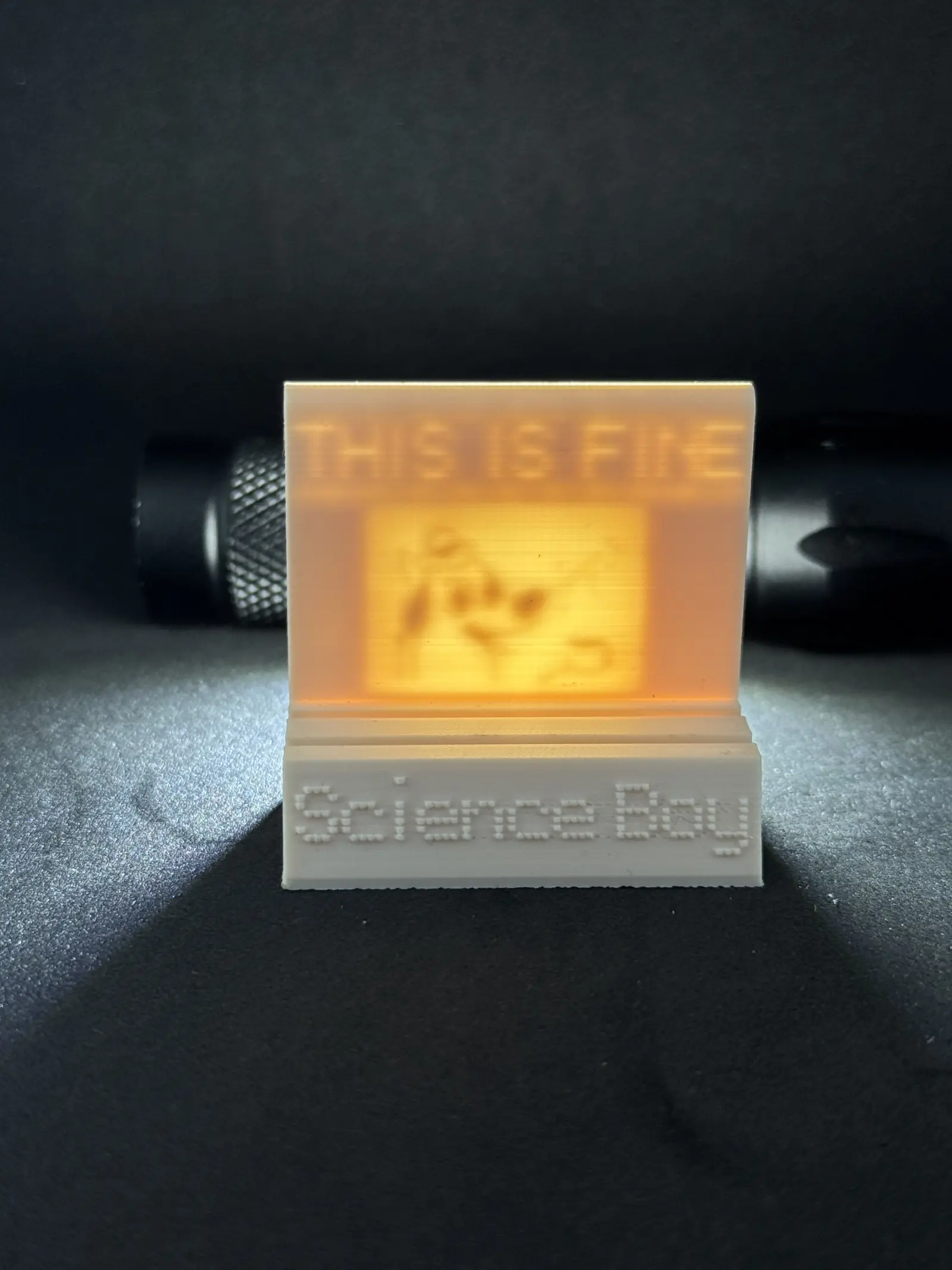
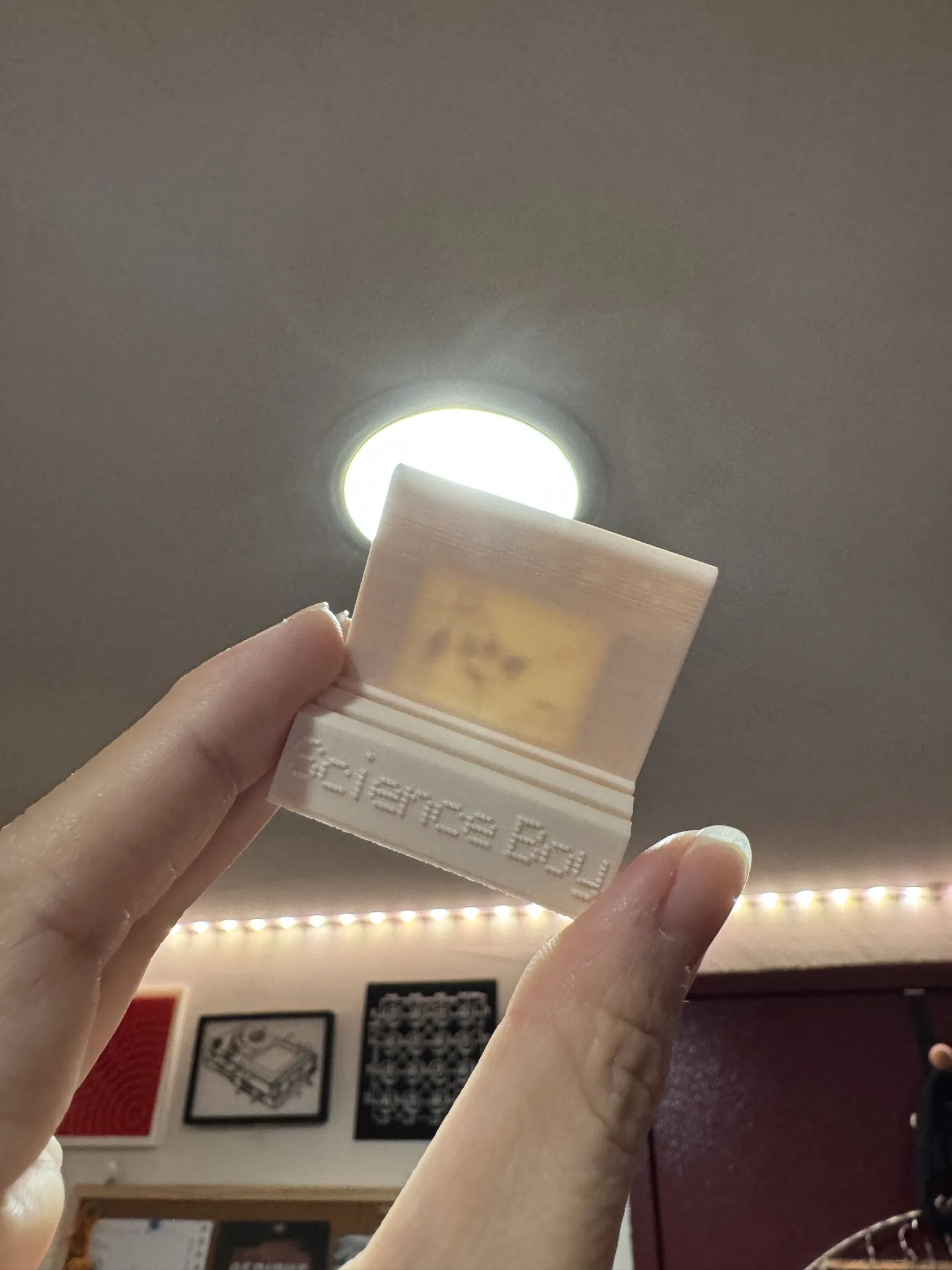
為了這個裝置,我也做了一個 3d 列印的底座,其中這個底座有設計一些小巧思在裡面,裡面故意做中空的,這樣只要別人在照光的時候,就可以發現裡面的隱藏訊息(我塞了一些工作常用的迷因在裡面),實際測試的時候,建議列印使用 0.2mm 的噴頭,這樣文字內容才會比較清楚,字體是使用開源的點陣圖字體。
電路圖
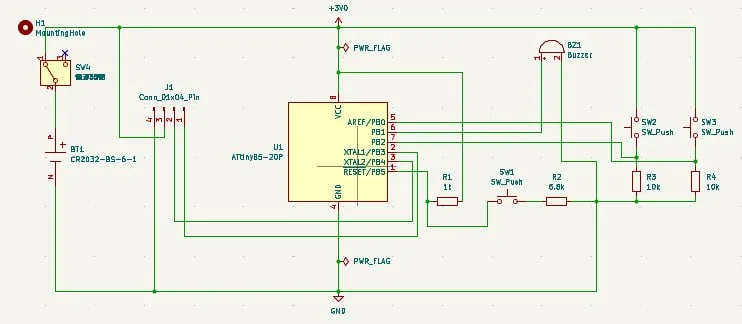
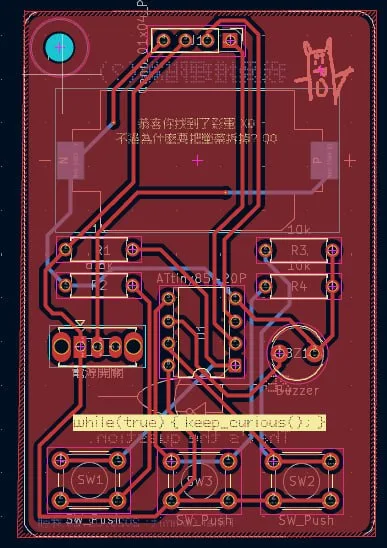
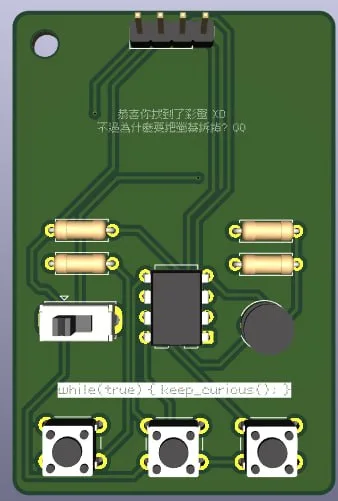
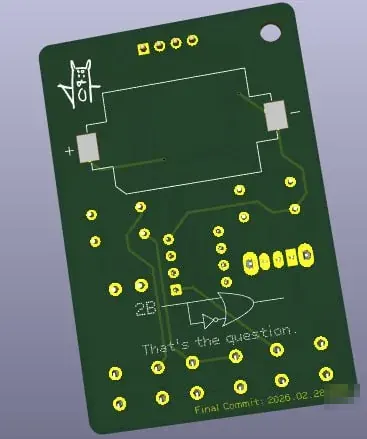
這次的專案也是透過 Kicad 來製作完成的,然後再由 JLCPC 制作 PCB。核心使用 ATtiny85,搭配 128×64 的 SSD1306 OLED、三顆按鍵、蜂鳴器和 CR2032 鈕扣電池。ATtiny85 的腳位不多,所以 OLED、按鍵和蜂鳴器幾乎把能使用的腳位都用完了,電路圖可以參考下圖。
在正式做成 pcb 之前,有先用麵包版搭建一組測試,測試後成功可以運行,才將電路圖送給廠商製作。
 |
 |
|---|
ATtiny85 燒入方式
因為 ATtiny85 本身沒有像 Arduino Uno 一樣的 USB 接頭,所以需要另外準備燒錄器。這次我直接使用手邊的 Arduino Uno,先把它變成一台 ISP 燒錄器,再透過麵包板和杜邦線把程式寫進 ATtiny85。
首先把 Arduino Uno 接上電腦,在 Arduino IDE 選擇 File → Examples → 11.ArduinoISP → ArduinoISP,確認開發板和連接埠都是 Uno 後,先把這個 Arduino 內建範例 上傳到 Uno。完成後,Uno 就可以拿來替其他 AVR 晶片燒錄。
接著需要讓 Arduino IDE 認得 ATtiny85。我使用的是 David A. Mellis 的 attiny 核心,先在 Arduino IDE 的偏好設定裡,把下面的網址加入「Additional Boards Manager URLs」:
1 | https://raw.githubusercontent.com/damellis/attiny/ide-1.6.x-boards-manager/package_damellis_attiny_index.json |
再到 Boards Manager 搜尋並安裝 attiny by David A. Mellis。
Arduino Uno 和 ATtiny85 的接線如下。以下是把 ATtiny85 單獨放在麵包板上,並由 Uno 供電的接法:
| Arduino Uno | ATtiny85 |
|---|---|
| 5V | Pin 8(VCC) |
| GND | Pin 4(GND) |
| D10 | Pin 1(RESET/PB5) |
| D11 | Pin 5(MOSI/PB0) |
| D12 | Pin 6(MISO/PB1) |
| D13 | Pin 7(SCK/PB2) |
ATtiny85 上方的半圓缺口朝上時,左上角是 Pin 1,腳位會沿著晶片外圍逆時針編號。接線前最好再對照一次,因為晶片轉錯方向時,所有腳位都會跟著顛倒。
接好之後,在 Arduino IDE 選擇:
- Board:
ATtiny25/45/85 - Processor:
ATtiny85 - Clock:
Internal 1 MHz(這次專案使用的設定) - Programmer:
Arduino as ISP
第一次使用或更改時脈設定時,要先按一次 Burn Bootloader。這裡不是真的替 ATtiny85 安裝一般 Arduino 那種開機程式,主要是在寫入 Fuse,讓晶片使用選定的時脈設定。
最後使用 Sketch → Upload Using Programmer 上傳,不能直接按平常的 Upload 按鈕。看到完成訊息後,就可以先斷開電源,再拔下 ATtiny85 放進電路板測試。
如果出現 invalid device signature 或一直找不到晶片,通常是晶片方向、D10~D13 接線、共地或 Programmer 選項有問題。如果程式可以運作,但動畫和聲音速度明顯不對,則多半是 Clock 選項和 Fuse 不一致,可以重新確認時脈後再執行一次 Burn Bootloader。(這步驟很重要,因為我前幾個晶片不知道為什麼運行速度都超慢,但是重新刷過一次以後,顯示速度會恢復正常了)
這個裝置使用 CR2032 供電,因此燒錄時不要同時裝著電池又接 Uno 的電源。如果要直接在完成的電路板上燒錄,也要先確認板上的其他元件能不能承受 Uno 的 5V;不確定時,先燒錄單獨的 ATtiny85 會比較安全。另外 PB0、PB1、PB2 同時也是 ISP 訊號腳,如果外接的按鍵或蜂鳴器影響通訊,也可以先暫時斷開,燒錄完成後再接回去。
程式與功能
這次的程式也是由 AI 輔助完成的,總共花費大概 4 小時左右。
不過起初不知道為什麼一直會破版,後來發現應該解析度調錯了,所以才會一直破版。後來修正後就正常了。
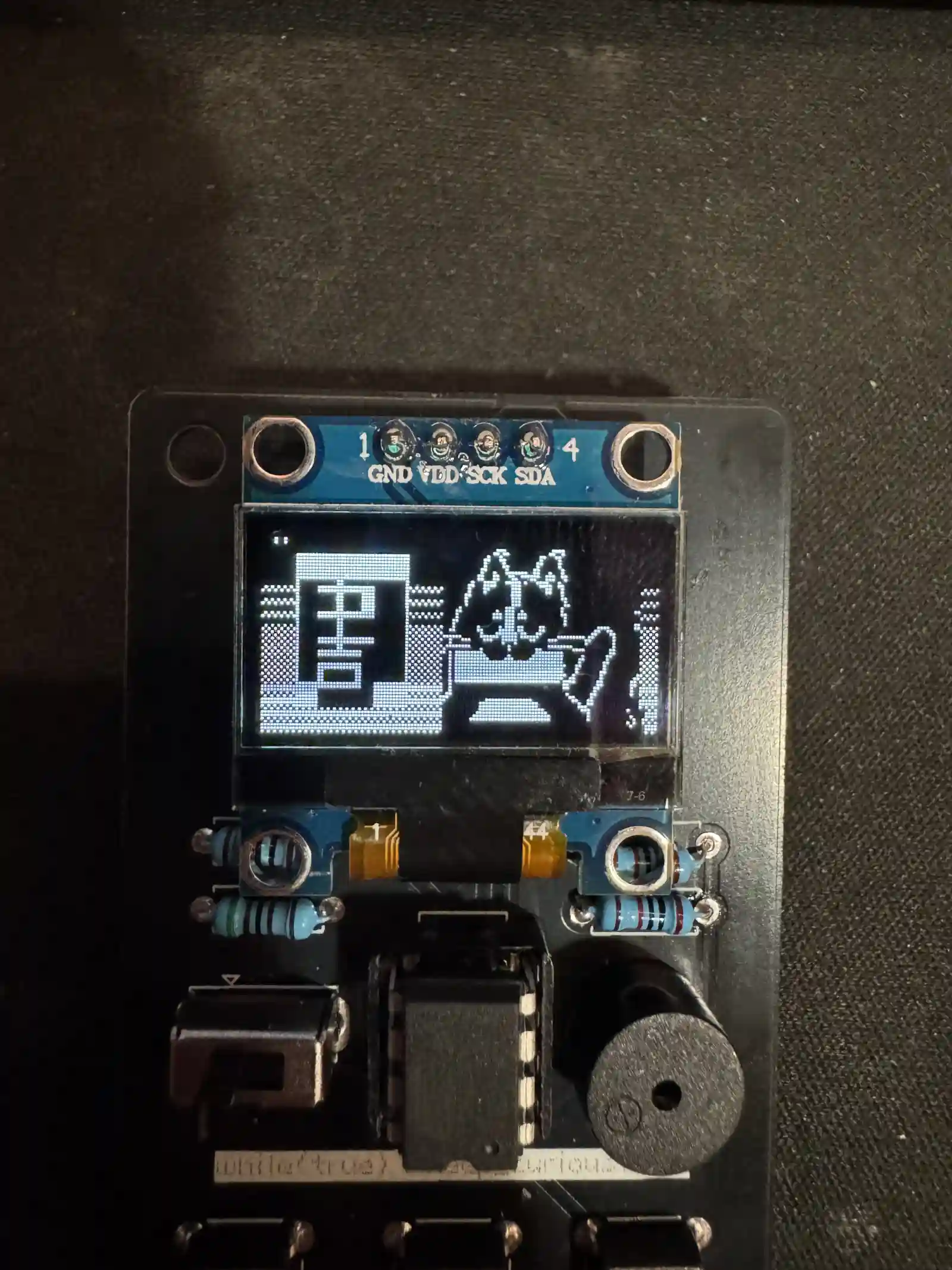
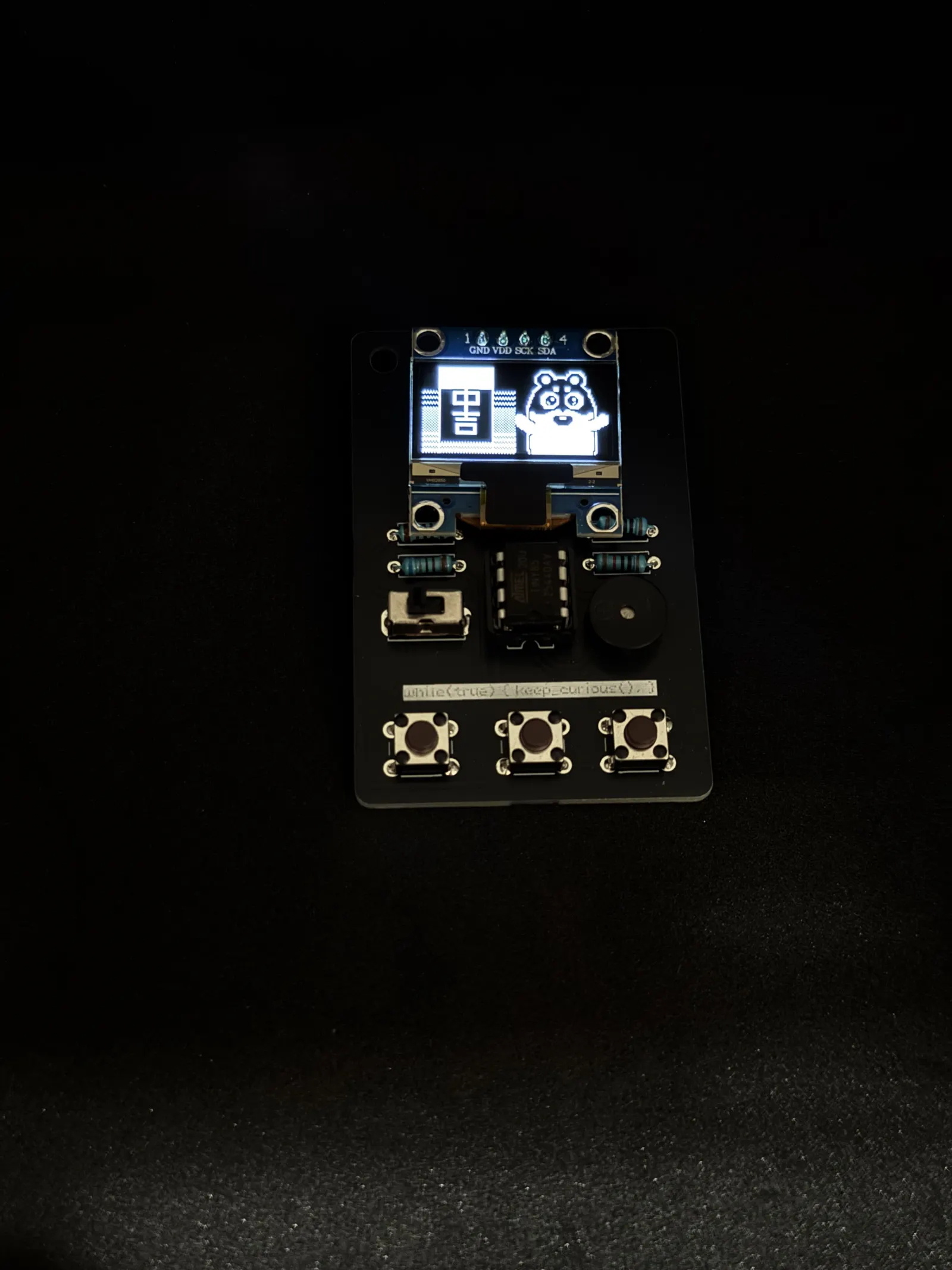
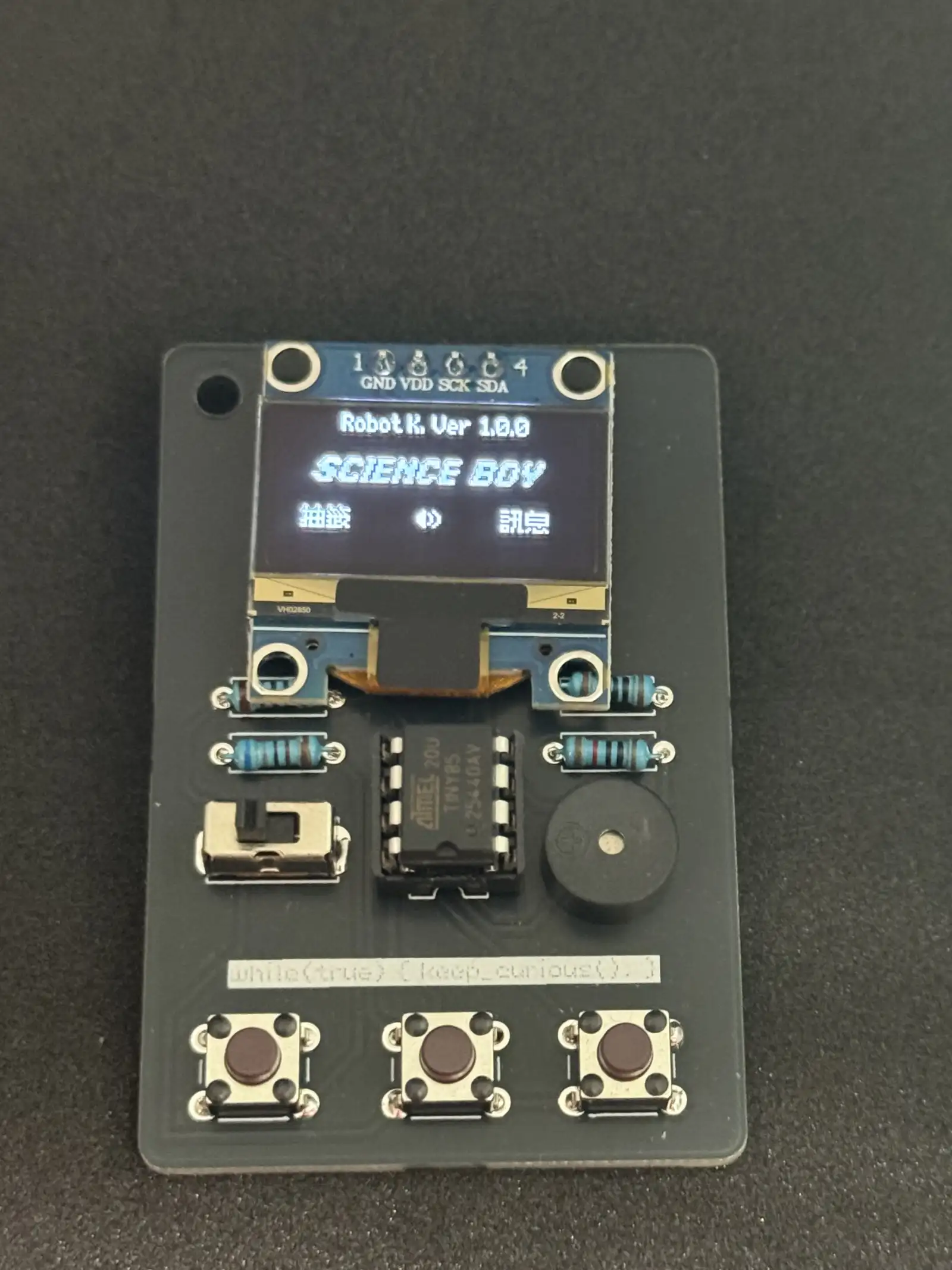
三顆按鍵分別用來抽籤、切換聲音,以及我想要給同事的訊息。抽籤共有大吉、中吉、小吉和凶(老闆頭像 XD )四種結果,每種結果都有不同的貓咪圖案與音效。聲音設定會寫入 EEPROM,所以重新開機之後還會保留上一次的設定。給同事的訊息則是每個同事都會拿到我離職想要給他的話之類的。
難題:只有 8 KB 的空間
原本以為圖片轉成黑白點陣圖以後,應該不會占太多空間,結果實際放進去才發現完全不是這回事 XD
ATtiny85 只有 8 KB,光是一張 128×64 的黑白圖片就要 1 KB,放個幾張程式就塞不下了。但我又不太想把圖片、音效或抽籤功能拿掉,只好開始想辦法省空間。
後來把一些圖片縮小,顯示時再放大;重複出現的文字跟圖案也拆開來用。雖然處理起來比較麻煩,但最後有成功把原本想要的功能塞進去。
為了處理這些圖,我另外寫了一個瀏覽器版的 OLED 點陣圖工具。裡面有 16×16、64×64 和自訂尺寸三種模式,可以直接畫圖,也能匯入圖片後調整黑白門檻。
如果只需要畫面中的一小部分,也可以先選取範圍,再用 2% 為單位縮放和拼貼。工具同時支援復原、重做、反相,以及載入字型來產生文字。完成後會自動整理成 Arduino 可以使用的 PROGMEM 位元陣列,也能把原本的 Hex 資料貼回去繼續修改。
畫圖
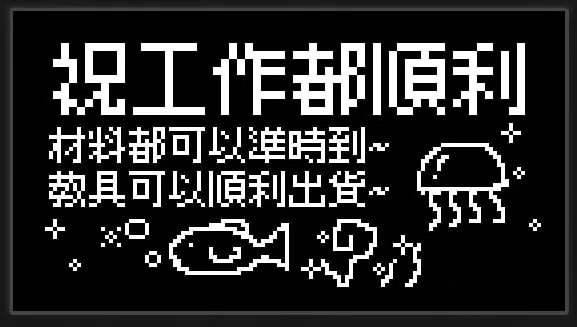
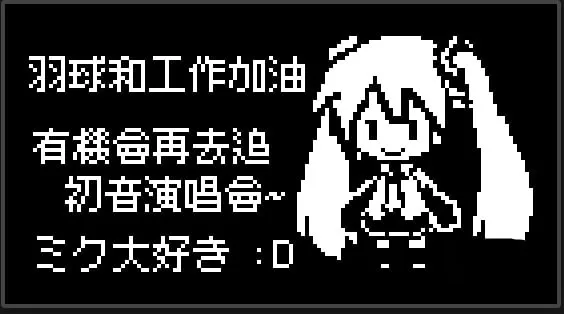
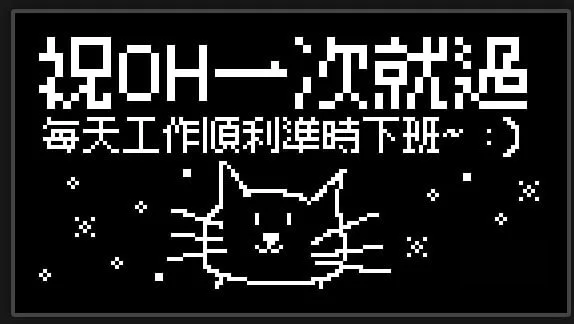
最後這個是我做的其中幾個給同事的訊息~畫圖部分總共有 20 位同事,大概花了兩三個小時完成這個部分。
電路板焊接
為了讓後續製作比較容易,這次的元件幾乎都選擇 THT 插件式封裝。這樣除了比較好焊,也能讓收到的人直接看到每個零件和中間那顆八隻腳的 ATtiny85。
一次製作大約 30 組,實際焊接花了八小時左右。因為前面已經先在麵包板確認過電路,PCB 送出前也有完整檢查,所以組裝時沒有遇到太多需要修改的地方。不過完成後還是有殘留一些助焊劑,讓部分電路板表面看起來有一點髒。
小彩蛋
除了先前說的那個 3D 列印底座有藏小彩蛋外,也在裡面塞了許多小彩蛋。
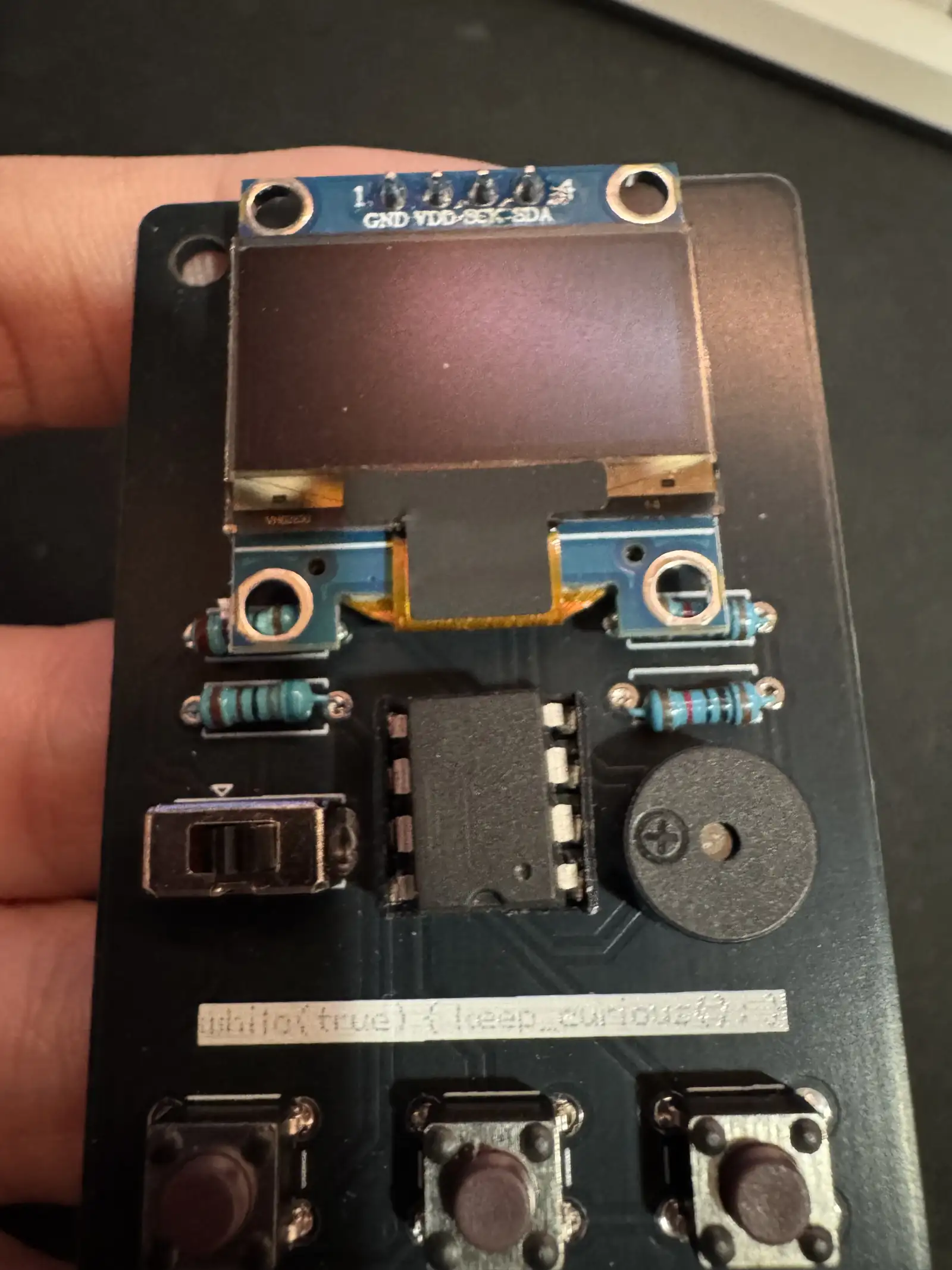
像是前面有 while(true){keep curious();} 就是希望收到的同事可以以直保持好奇心~
或是如果把 oled 拆掉後,下面就會露「出你為什麼要拆掉螢幕 QQ」的字樣。
另外,為什麼這個裝置是把電路板直接顯露在外面,主要原因是因為之前在開發有關於晶片有關的課程,因此想說把 IC 露在外面,可以讓大家比較了解內部的結構。
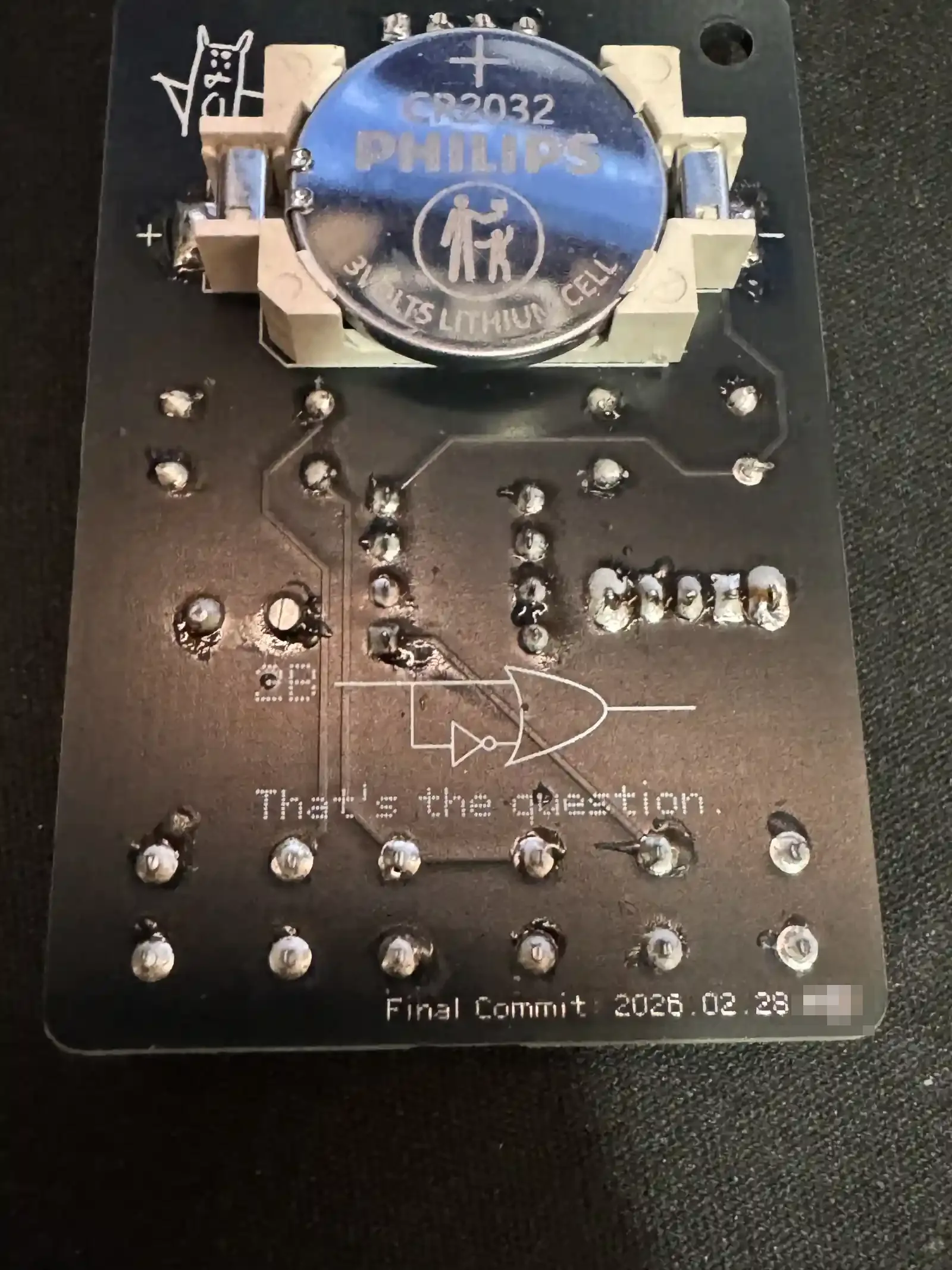
背面也有放一些內容,像是有經典的邏輯閘笑話(?),2B or not 2B 是呼應到以前開發的跟半導體相關的課程有關的內容,所以也一並放進去了。另外我覺得也滿符合我離職的心態,也是處於一個 to be or not to be 的抉擇中。在左上角也畫了一隻我們公司的吉祥物。
此外,在程式裡面,也偷偷加入了摩斯密碼跟小片段的音樂與摩斯密碼,只要在特定頁面開啟聲音,再按特定的按鈕就可以聽到。