用 Arduino Nano 匯出 Game Boy Camera 與《織夢島》照片
前言
之前把家裡放了許久的 Game Boy 拿出來維修,換完反光膜後,又開始研究這台老機器還可以做到哪些有趣的事情。後來去了BBB Retro Game Cafe’ 玩了一些復古遊戲,看到剛他們有賣 Game Boy Camera ,所以就直接買了。這個卡帶除了可以用 Game Boy 拍照以外,卡帶裡還藏了相簿、圖片編輯、一些小遊戲跟(驚悚)的小彩蛋,內容比我原先想像中還豐富。
不過,拍完照片後遇到的第一個問題,就是要怎麼把照片傳到電腦。原本官方的方法是搭配 Game Boy Printer,將照片印在熱感紙上,但現在印表機和專用紙都不好取得,找了一下資料後,發現可以用 Arduino Nano 模擬 Game Boy Printer,把 Game Boy 傳出的圖片資料接到電腦上。
Game Boy Camera 是什麼?
Game Boy Camera 是一張上方裝有相機模組的特殊卡帶。我手上這張是日版,所以卡帶正面寫的是 Pocket Camera。它直接插在 Game Boy 的卡帶槽中使用。
| Game Boy Camera 正面 | 卡帶背面與型號 |
|---|---|
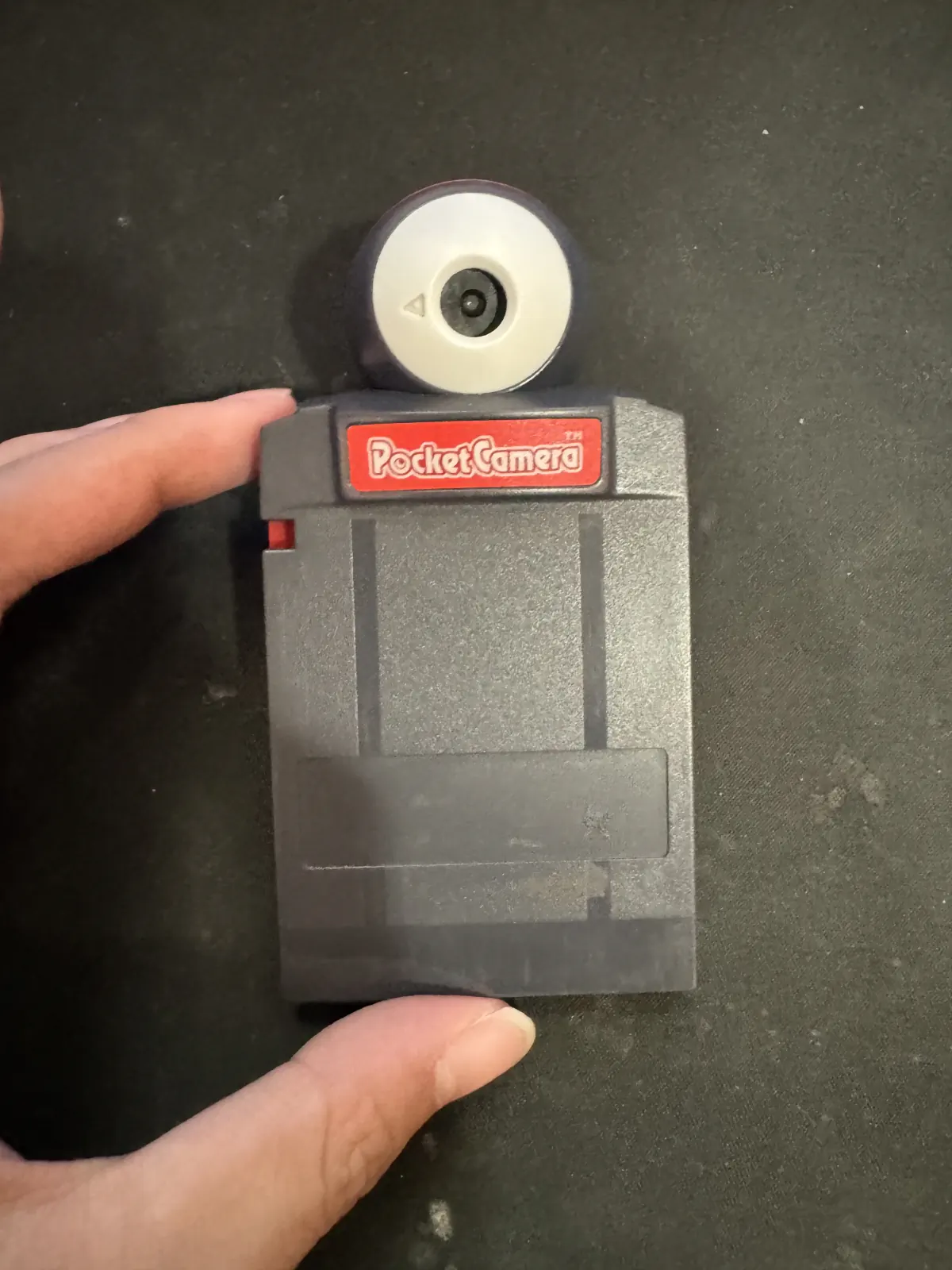 |
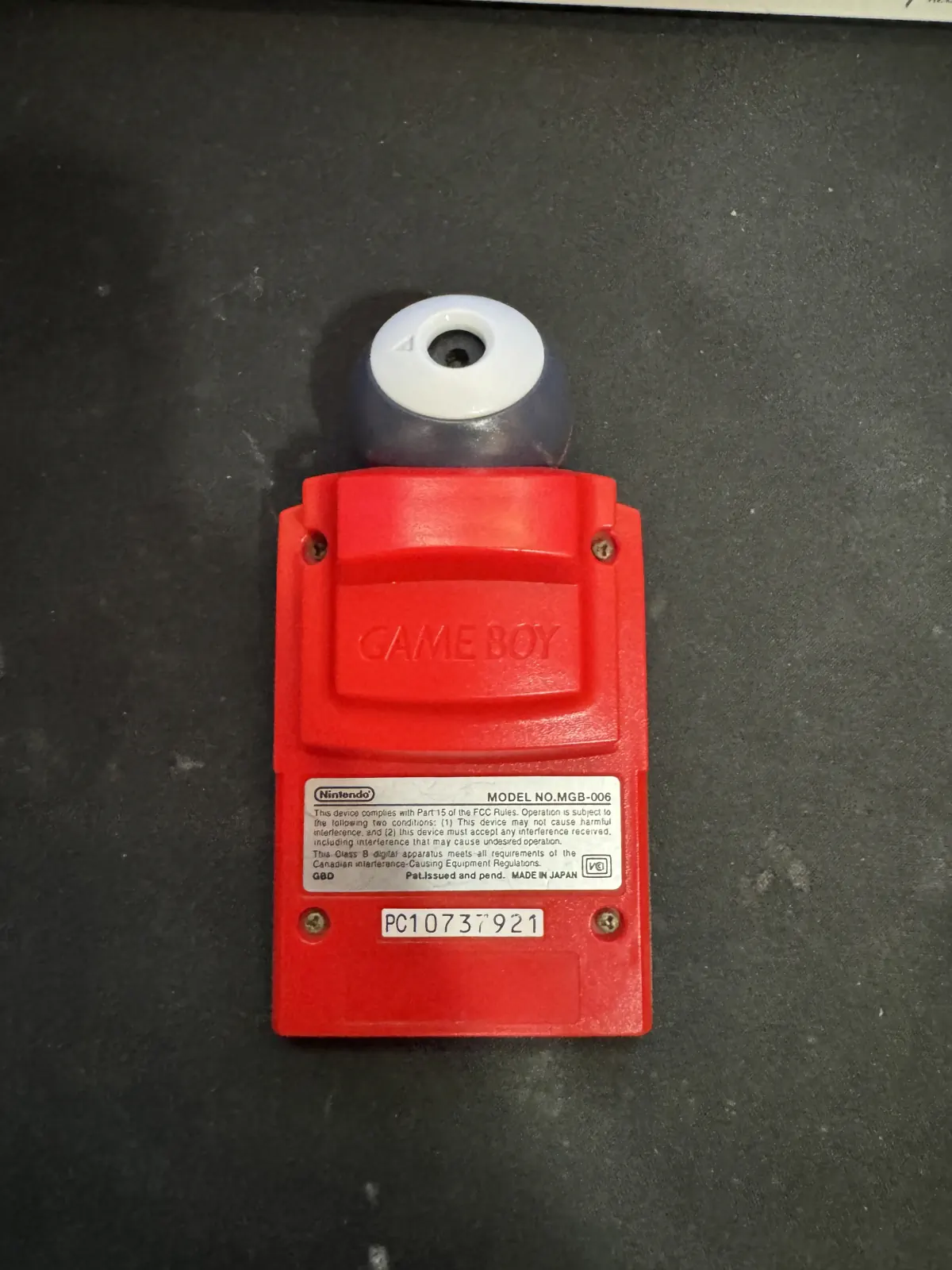 |
上方的鏡頭可以旋轉,所以既能朝外拍攝,也能轉向自己,很像現在手機前後鏡頭的概念。只是受限於 Game Boy 的螢幕,拍出來的照片是低解析度的灰階像素風格,反而有一種很特別的復古感。
相簿與拍攝
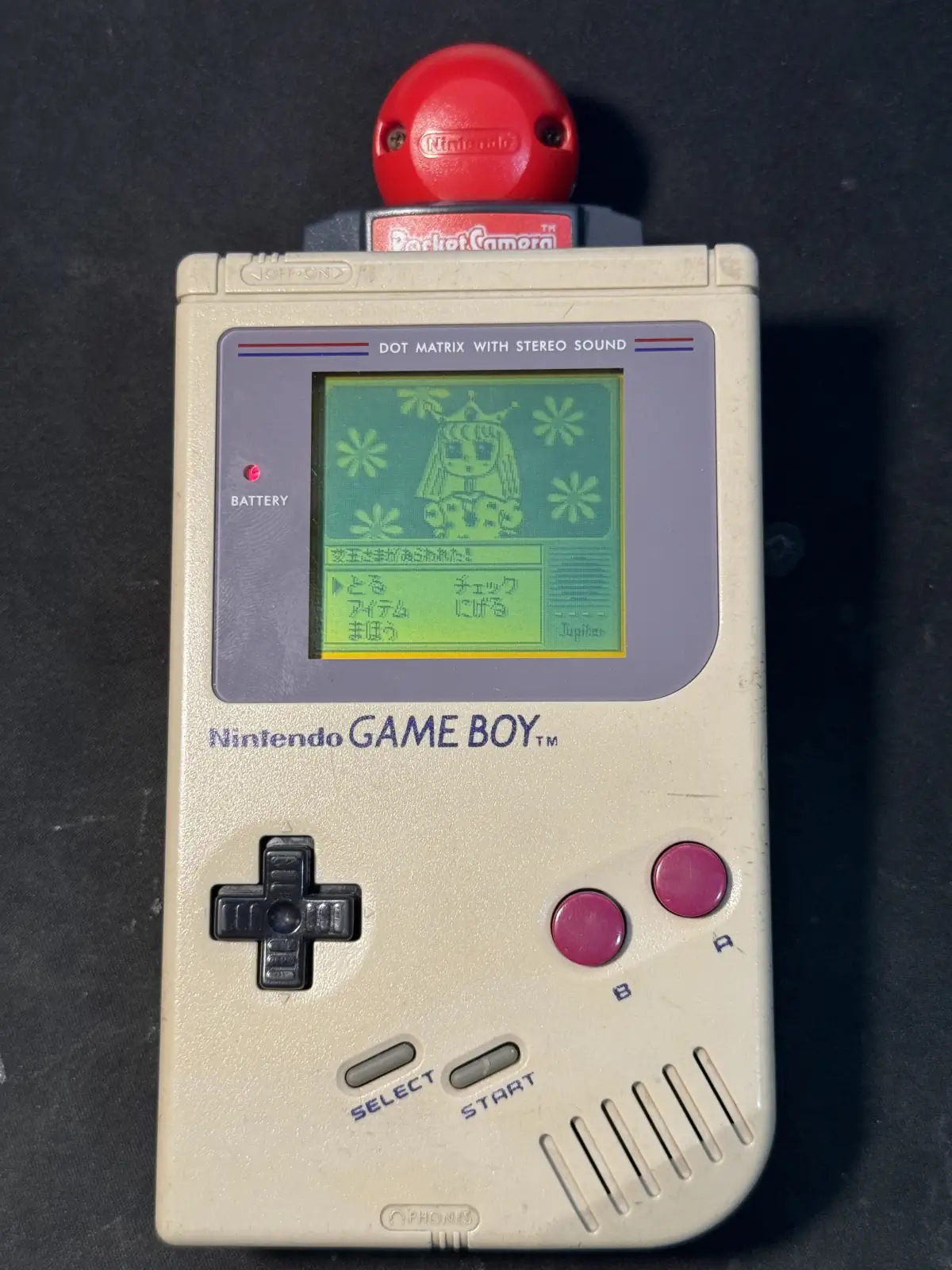
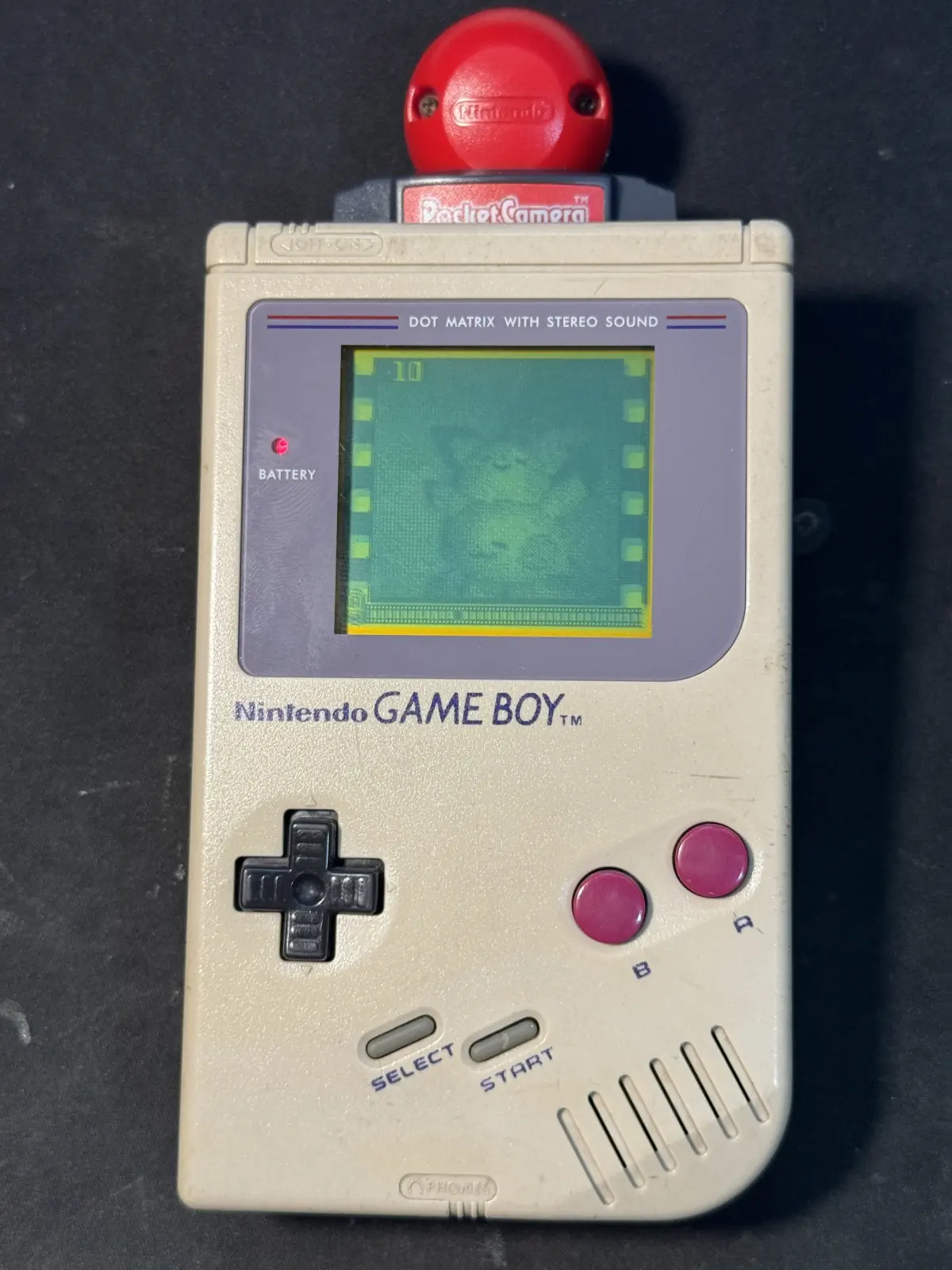
卡帶開機後,可以進入相簿瀏覽以前拍下的照片,也能直接進入拍攝模式。相簿會替照片編號,讓人可以逐張查看保存的內容。
| Game Boy Camera 主選單 | 相簿中的照片 |
|---|---|
 |
 |
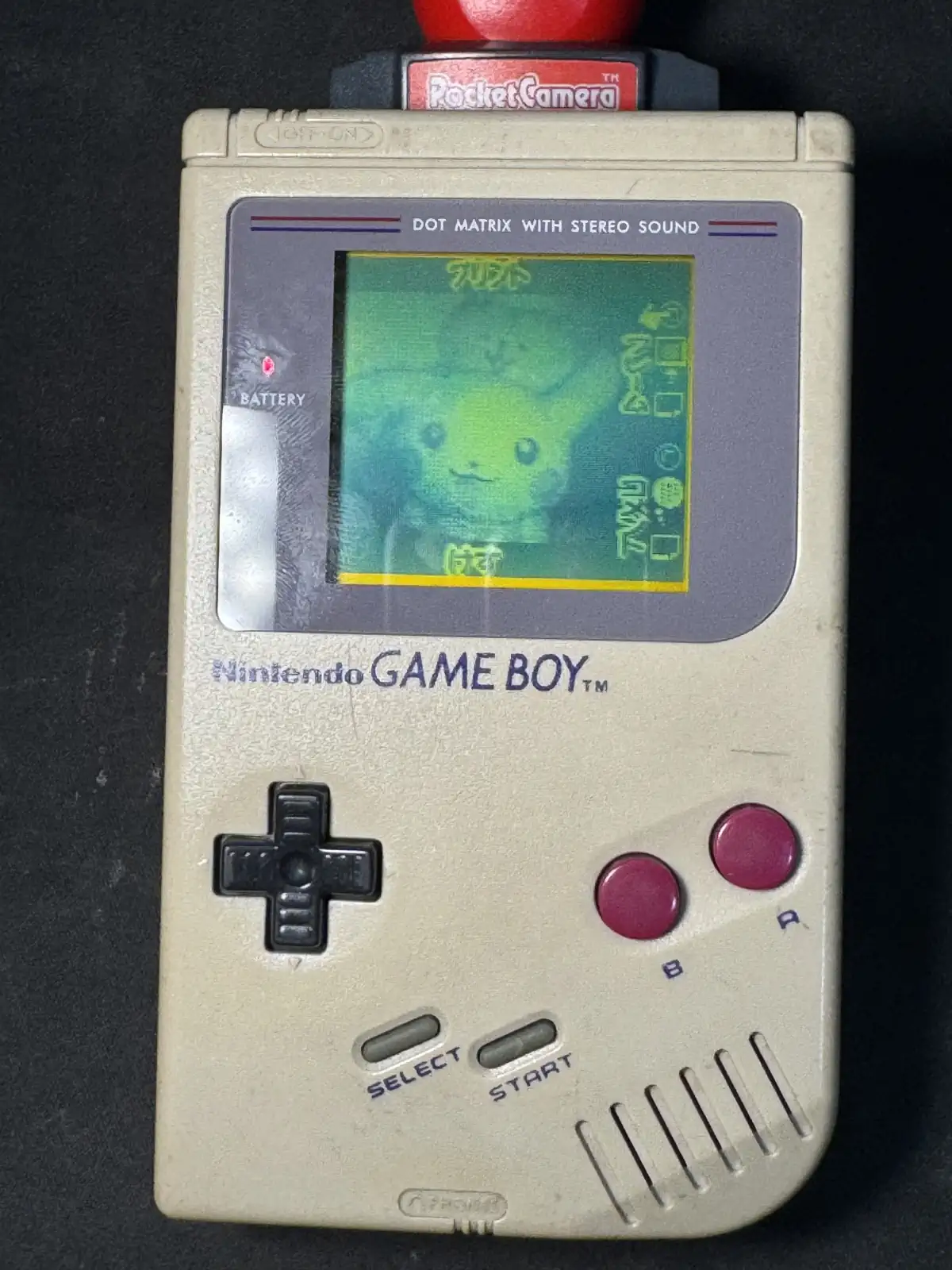
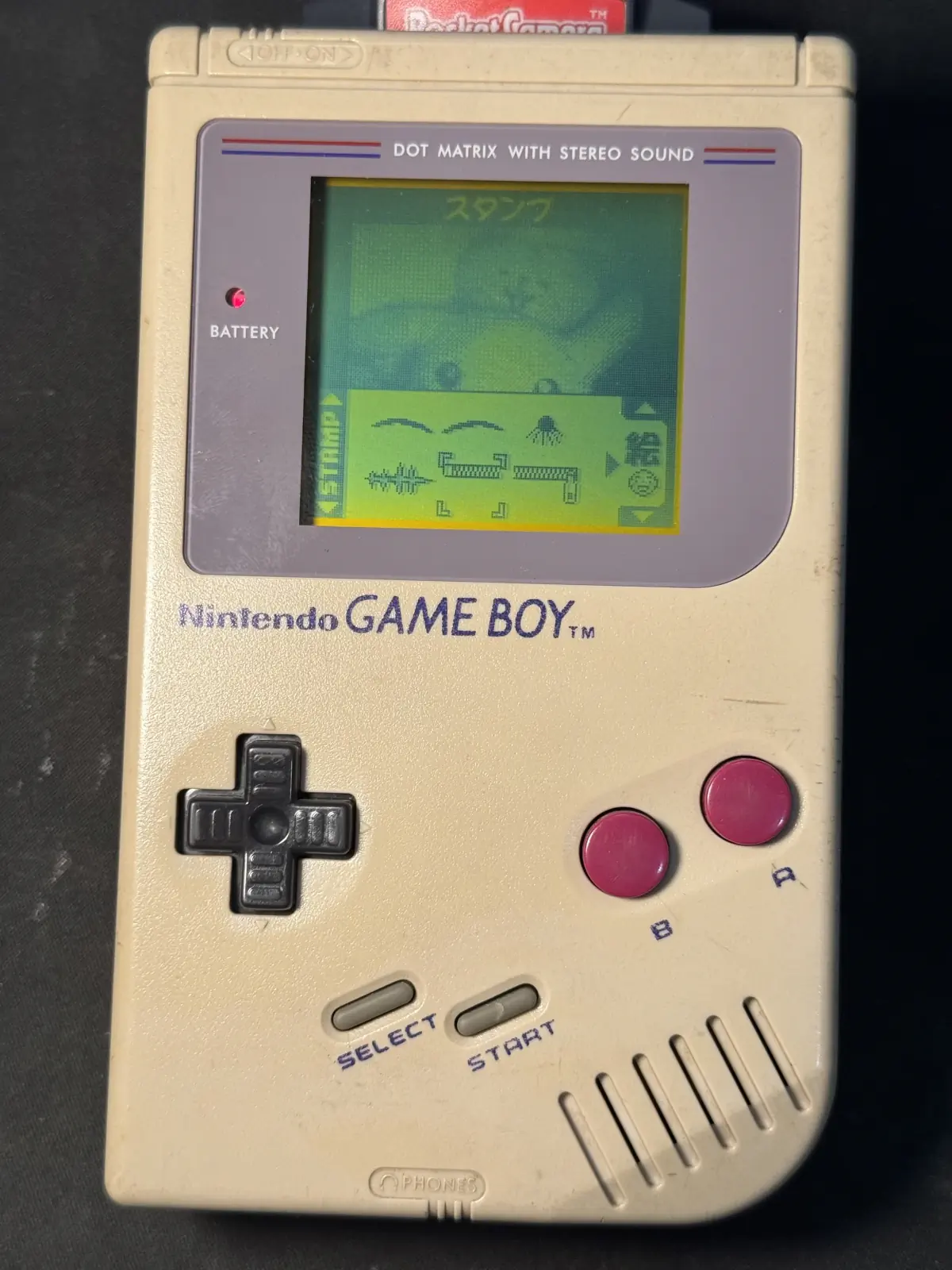
拍攝時可以直接在螢幕上預覽畫面,拍完後還可以加入印章、文字和其他裝飾。以現在的眼光來看功能很簡單,但在 Game Boy 上直接拍照和修改圖片,還是滿有趣的。
題外話:在這個主選單中,裡面有一個選項叫 「にげろ(逃跑)」,按很多次以後會出現詭異的鬼臉,且顯示「你在逃離誰」,這個算是很早期的 jump scare 吧 XD(雖然不知道開發者是否有惡意)
| 相機拍攝畫面 | 替照片加入印章 |
|---|---|
 |
 |
不只是相機
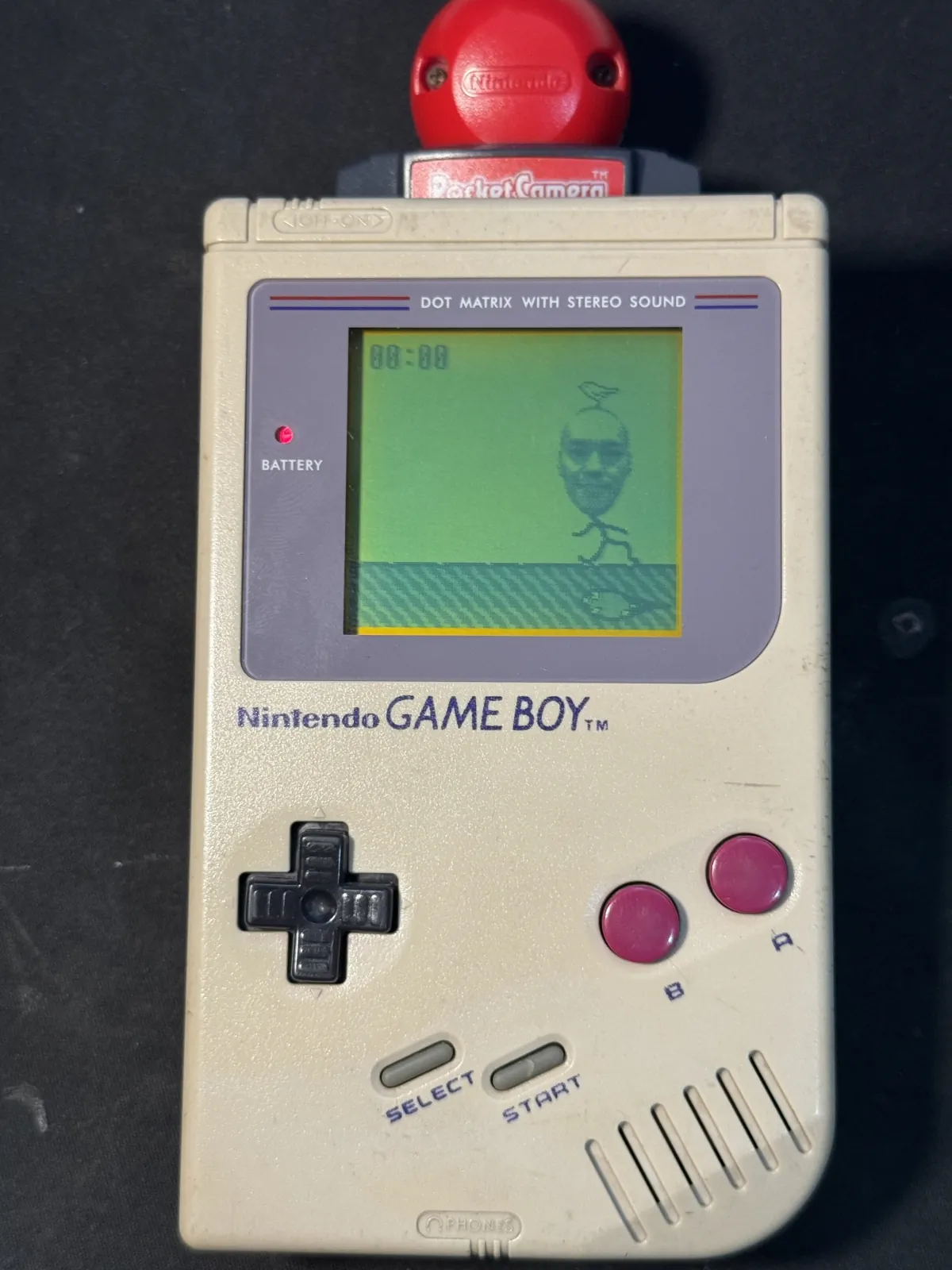
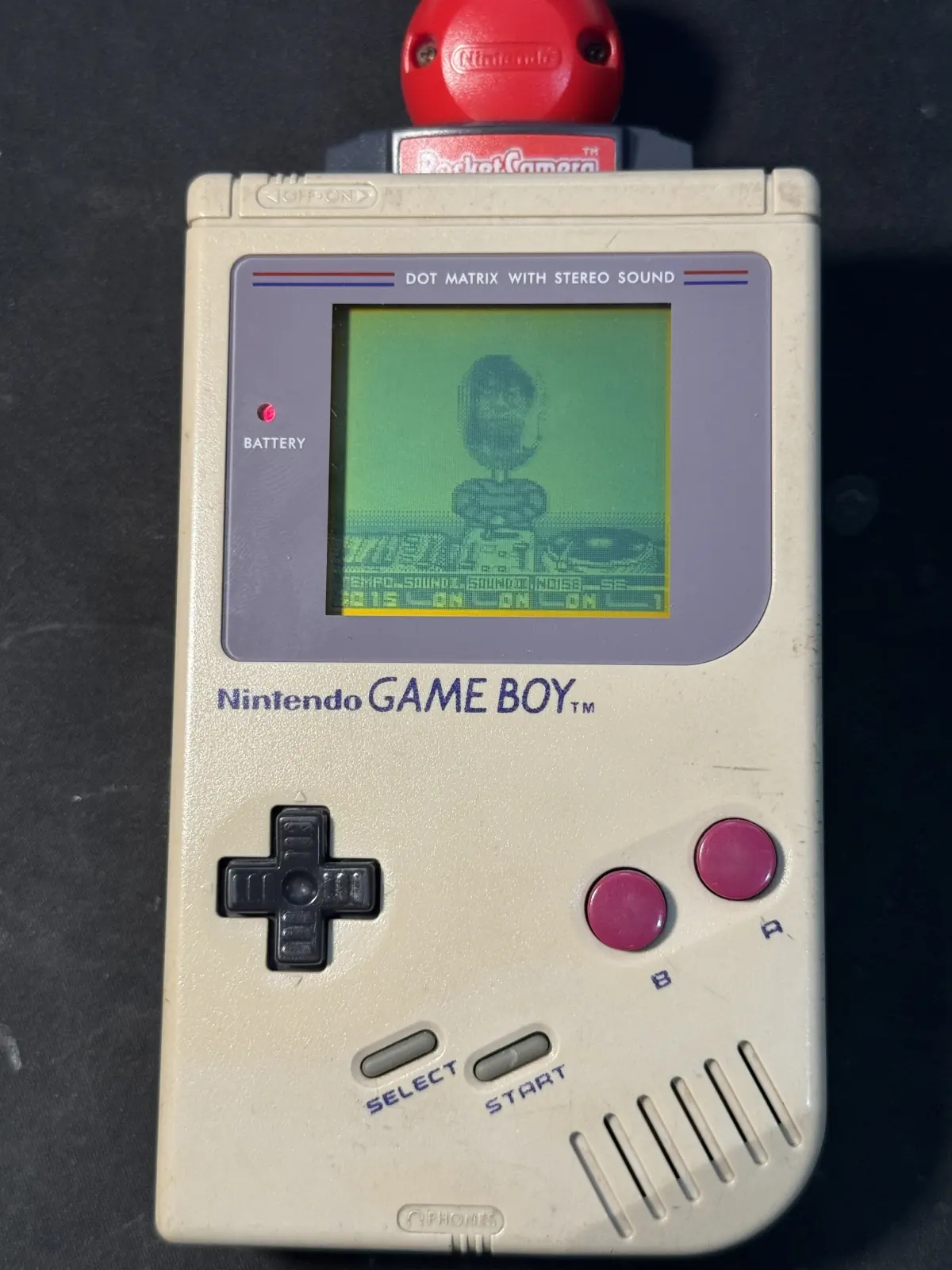
Game Boy Camera 除了拍照,裡面也放入了不少奇怪又有趣的小功能,例如可以把拍攝的人臉放進遊戲角色裡。整張卡帶不像單純的相機工具,比較像一款以相機為主題的小遊戲合集。
| 跑步小遊戲 | DJ 小遊戲 |
|---|---|
 |
 |
用 Arduino Nano 模擬 Game Boy Printer
Game Boy Camera 原本可以透過主機側邊的 Link Cable 連接 Game Boy Printer。當使用者在卡帶中按下列印時,Game Boy 會把圖片資料傳給印表機。
這次使用開源的 Arduino Game Boy Printer Emulator 專案,讓 Arduino Nano 假裝成一台 Game Boy Printer。Game Boy 仍然照正常流程「列印」,但 Arduino 收到資料後,會改由 USB 序列埠傳到電腦,再透過解碼工具還原成圖片。
準備材料
這次使用的材料不多:
- Arduino Nano
- Game Boy/Game Boy Color 的 Link Cable 接頭
- 四條杜邦線
- USB 傳輸線
- 電腦
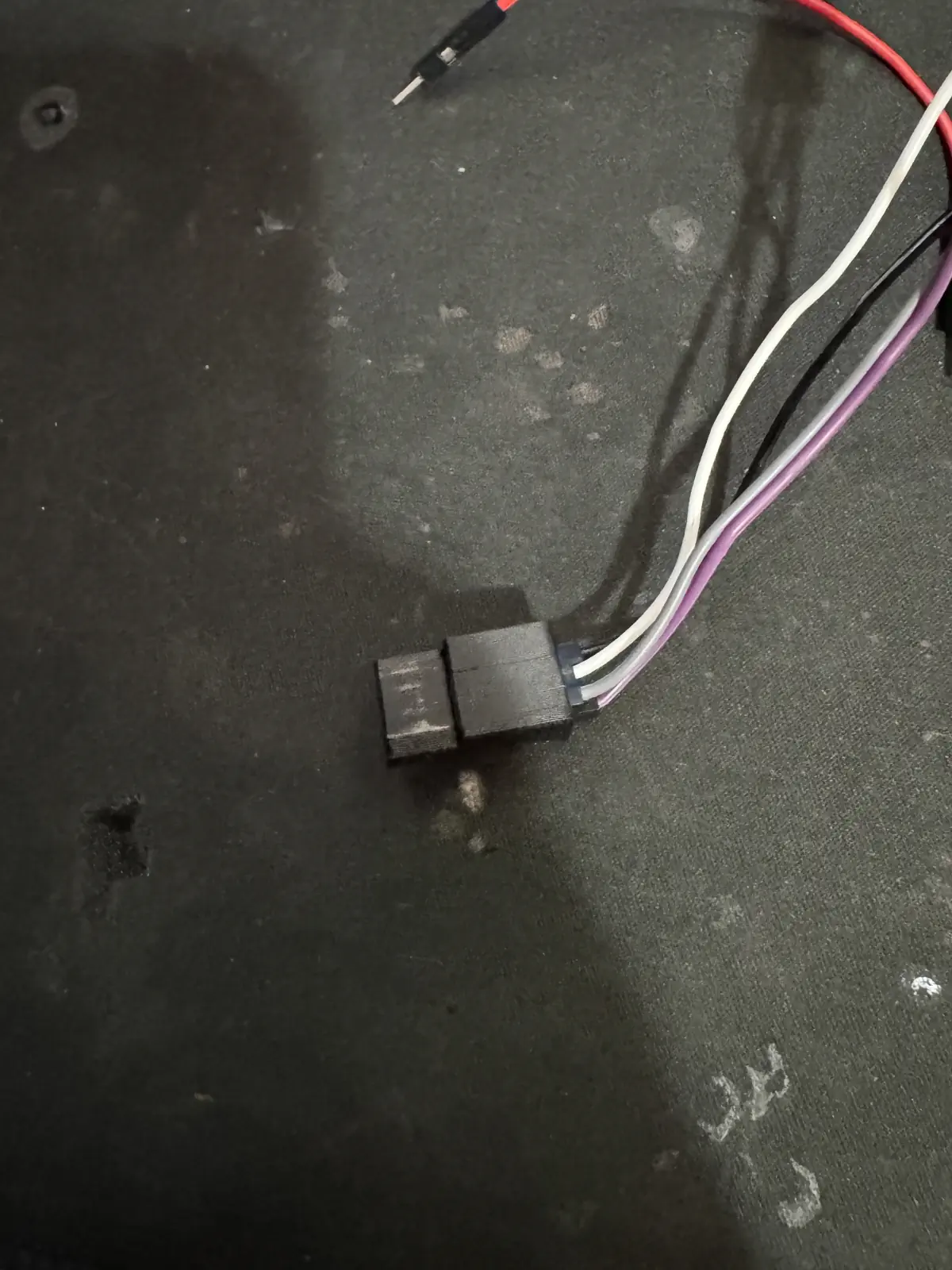
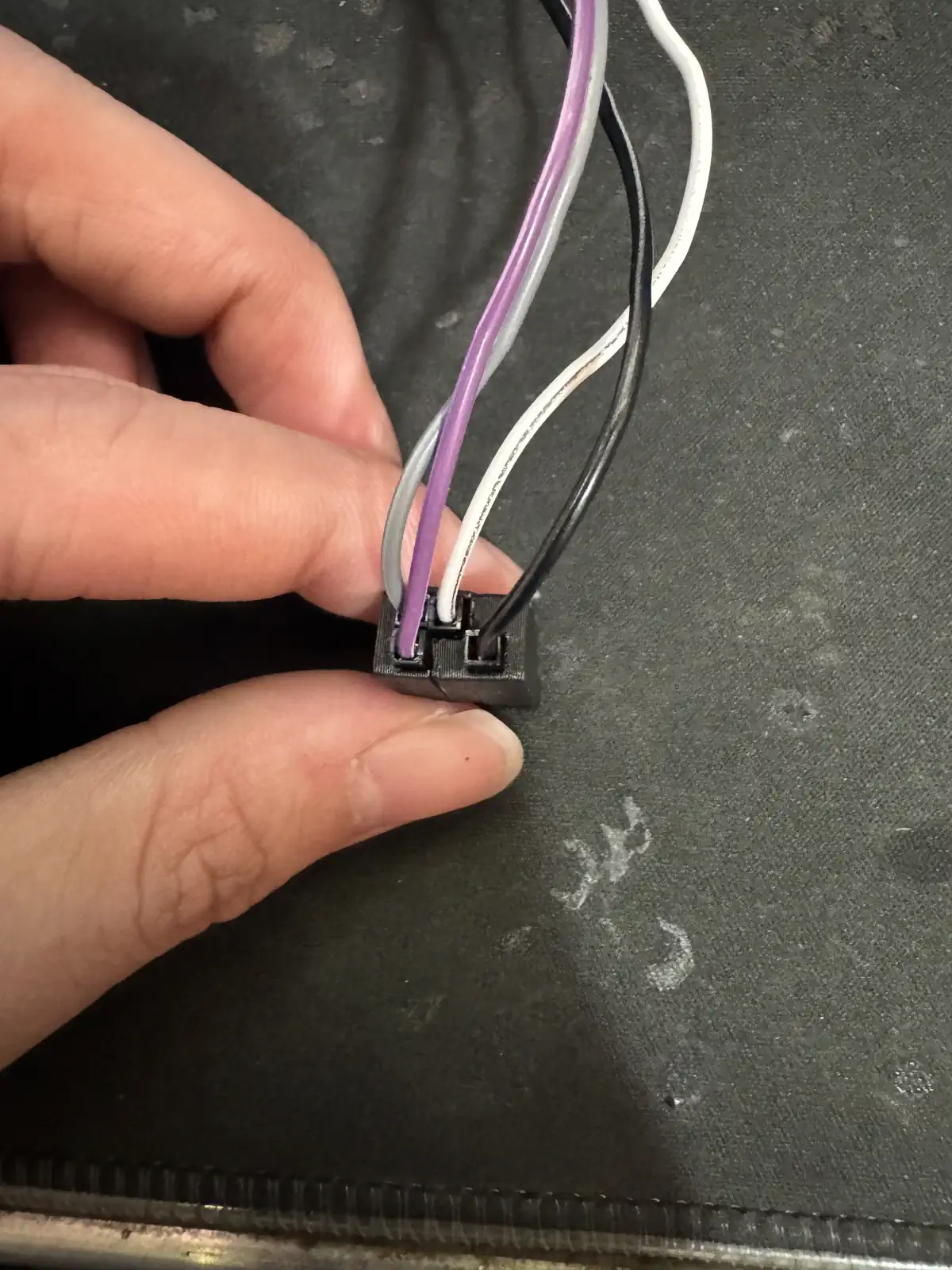
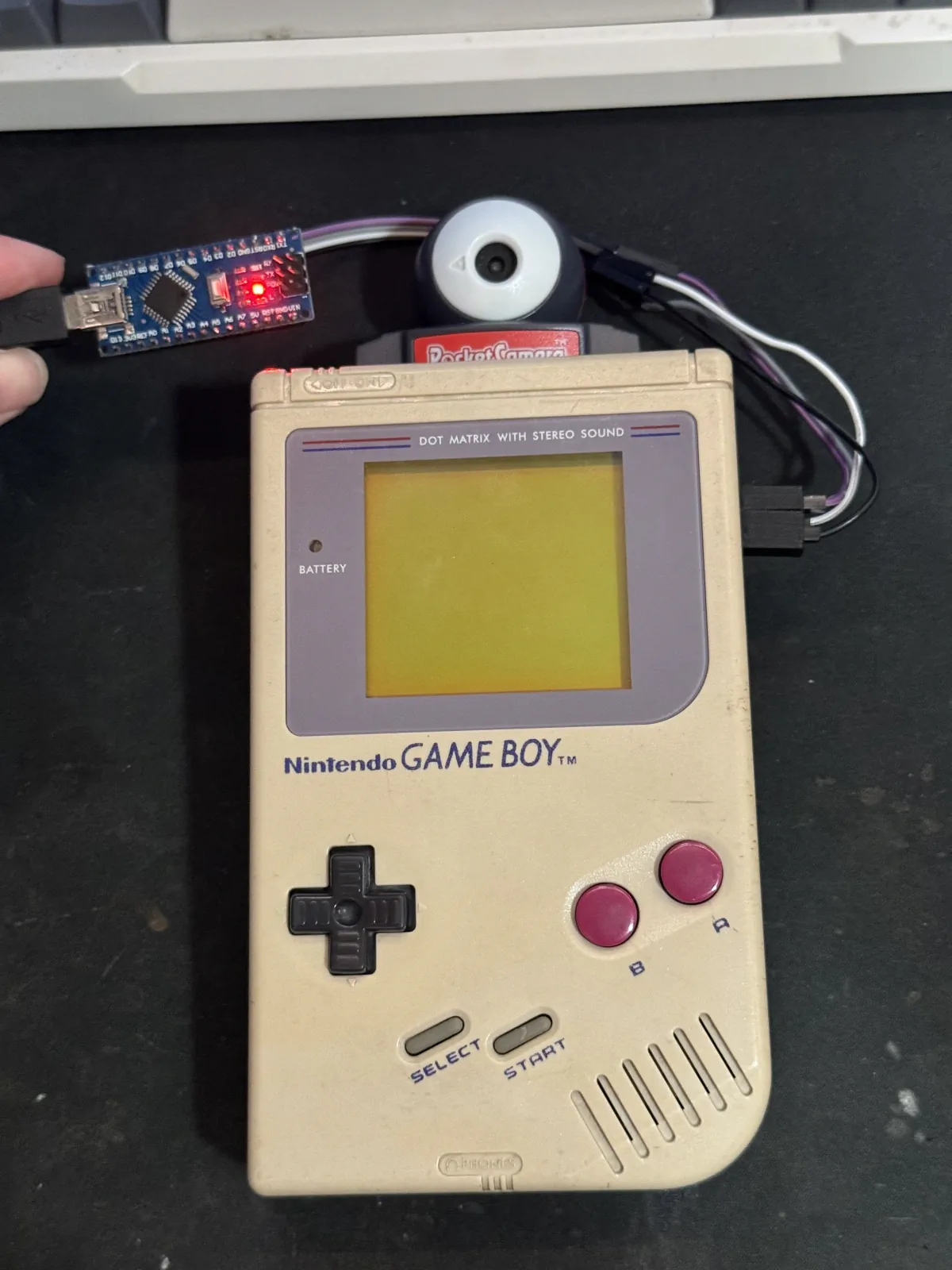
我使用可以直接插進 Game Boy 連線孔的接頭,再用杜邦線連到 Arduino Nano。這樣不用拆開 Game Boy,也不用對主機本身焊接。
| Link Cable 接頭與杜邦線 | 接頭內部接線 |
|---|---|
 |
 |
接線方式
依照專案文件,Game Boy Link Cable 與 Arduino Nano 的接線如下:
| Game Boy Link 接腳 | 功能 | Arduino Nano |
|---|---|---|
| Pin 2 | Serial OUT(SOUT) | D4 |
| Pin 3 | Serial IN(SIN) | D3 |
| Pin 5 | Clock | D2 |
| Pin 6 | GND | GND |
Pin 1 的 5V 和 Pin 4 在這個做法中不需要接。接線時也不能只相信線材顏色,最好使用三用電表的導通功能確認每條線實際對應的接腳。部分連接線內部會把 SIN 和 SOUT 交叉,如果列印時完全收不到資料,可以再檢查 D3、D4 是否需要對調。
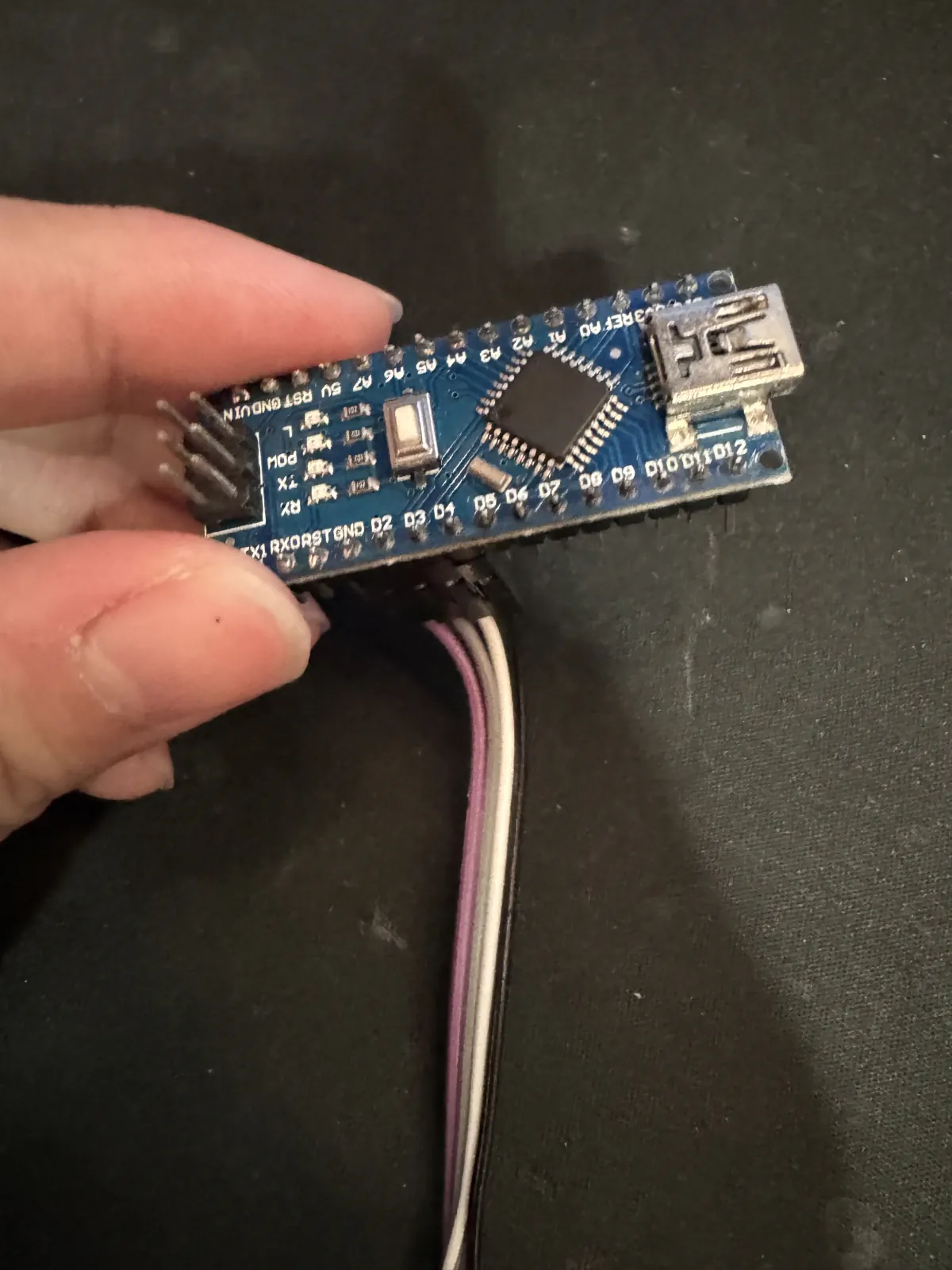
接線和拔線前建議先把 Game Boy 與 Arduino 的電源關閉,並再次確認 GND 與訊號腳位,避免接錯電源腳位。
寫入模擬器程式
Arduino Game Boy Printer Emulator 可以使用網頁燒錄工具,或透過 Arduino IDE 把專案中的程式寫入 Arduino Nano。我這次使用網頁燒錄工具,先上傳 Test Blink Firmware,確認開發板上的 LED 可以正常閃爍,再寫入 Game Boy Printer Emulator。
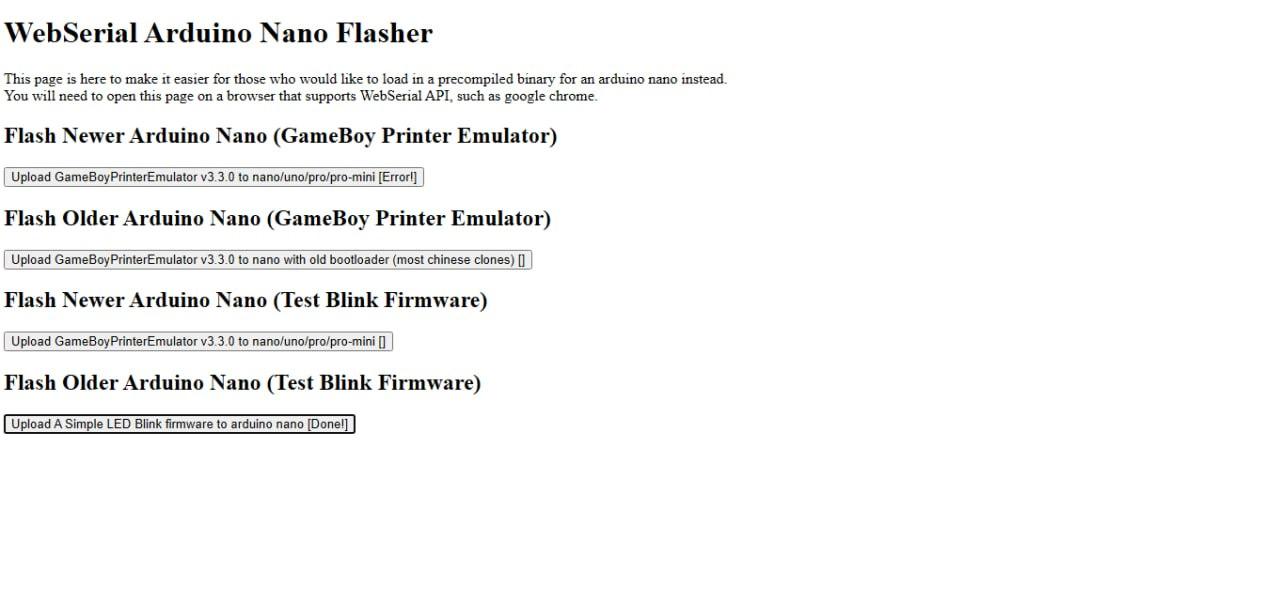
有些 Arduino Nano 相容板使用的是舊版 bootloader。如果選擇 Newer Arduino Nano 時出現 Error,可以改用 Older Arduino Nano 的選項再試一次。
寫入完成後,再用 USB 線把 Arduino 接到電腦。我使用 Game Boy Printer Web 接收資料,第一次使用時需要到 Settings 開啟 Enable WebUSB / Serial ports。
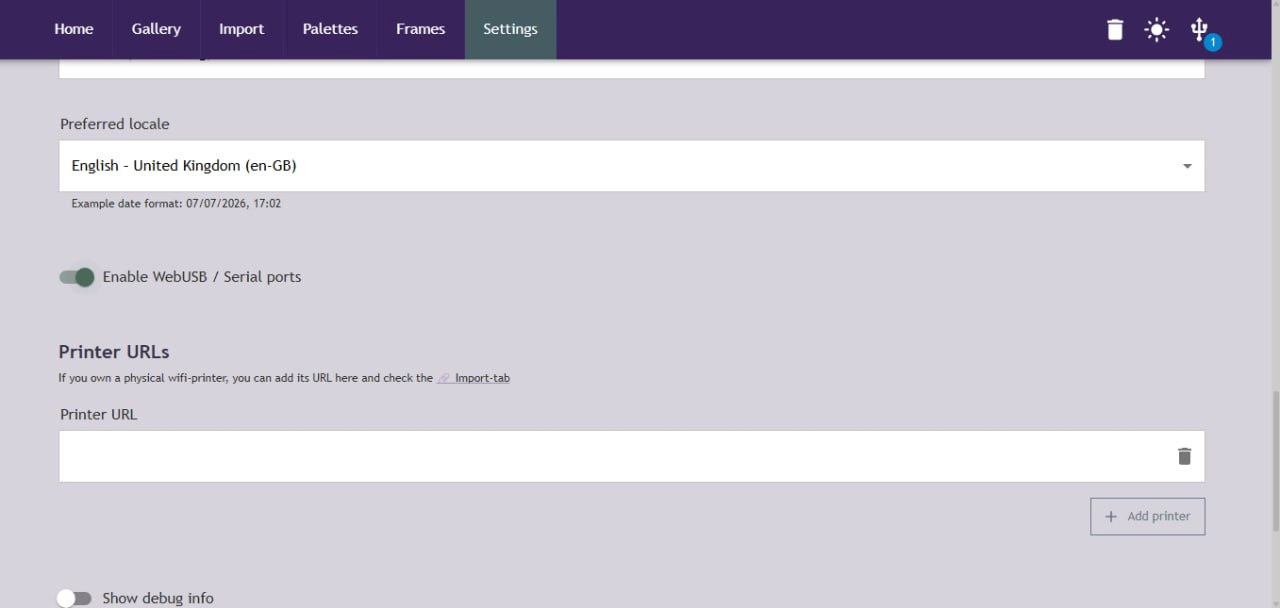
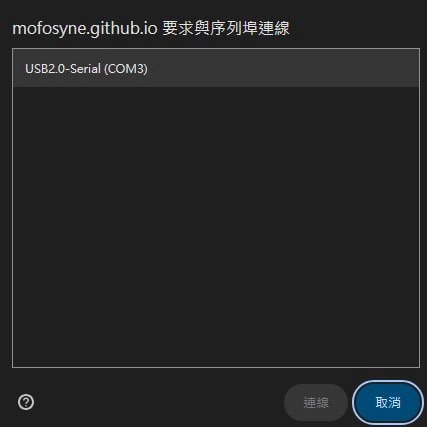
接著點選右上角的 USB 圖示,選擇 Open Web Serial device。瀏覽器會跳出裝置選擇視窗,這時選擇 Arduino Nano 對應的 USB Serial 裝置並按下連線。
| 選擇 Arduino Nano 的序列裝置 | 成功辨識模擬器 |
|---|---|
 |
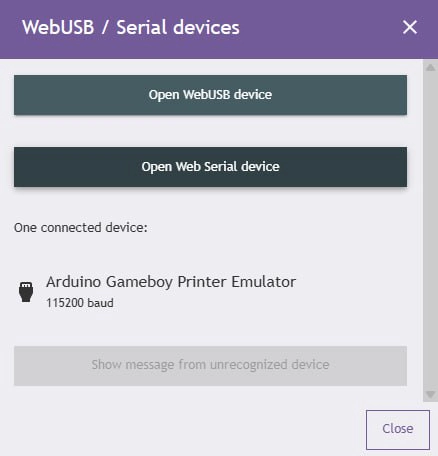 |
專案預設的序列傳輸速度是 115200 baud。畫面顯示 Arduino Gameboy Printer Emulator 後,就代表電腦已經讀到 Arduino,可以把另一端接上 Game Boy 的 Link 連接孔。
把 Game Boy Camera 的照片傳到電腦
硬體連接完成後,操作方式跟使用真正的 Game Boy Printer 很接近:
- 在 Game Boy Camera 中選擇要輸出的照片。
- 進入列印功能並開始列印。
- Arduino Nano 接收 Game Boy 傳出的資料。
- 電腦端將收到的列印封包解碼成圖片。
- 最後把圖片下載並保存成一般圖片檔。
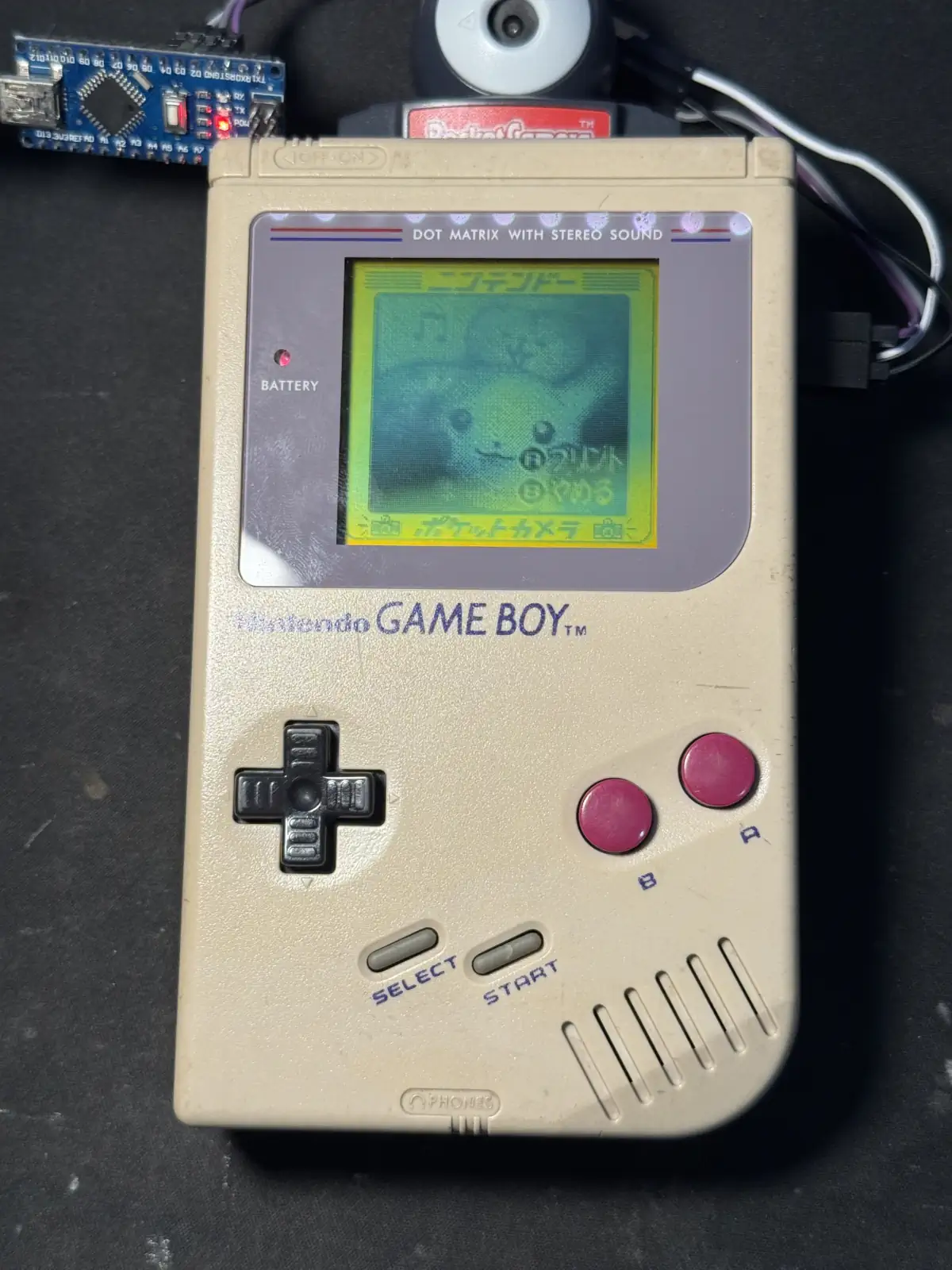
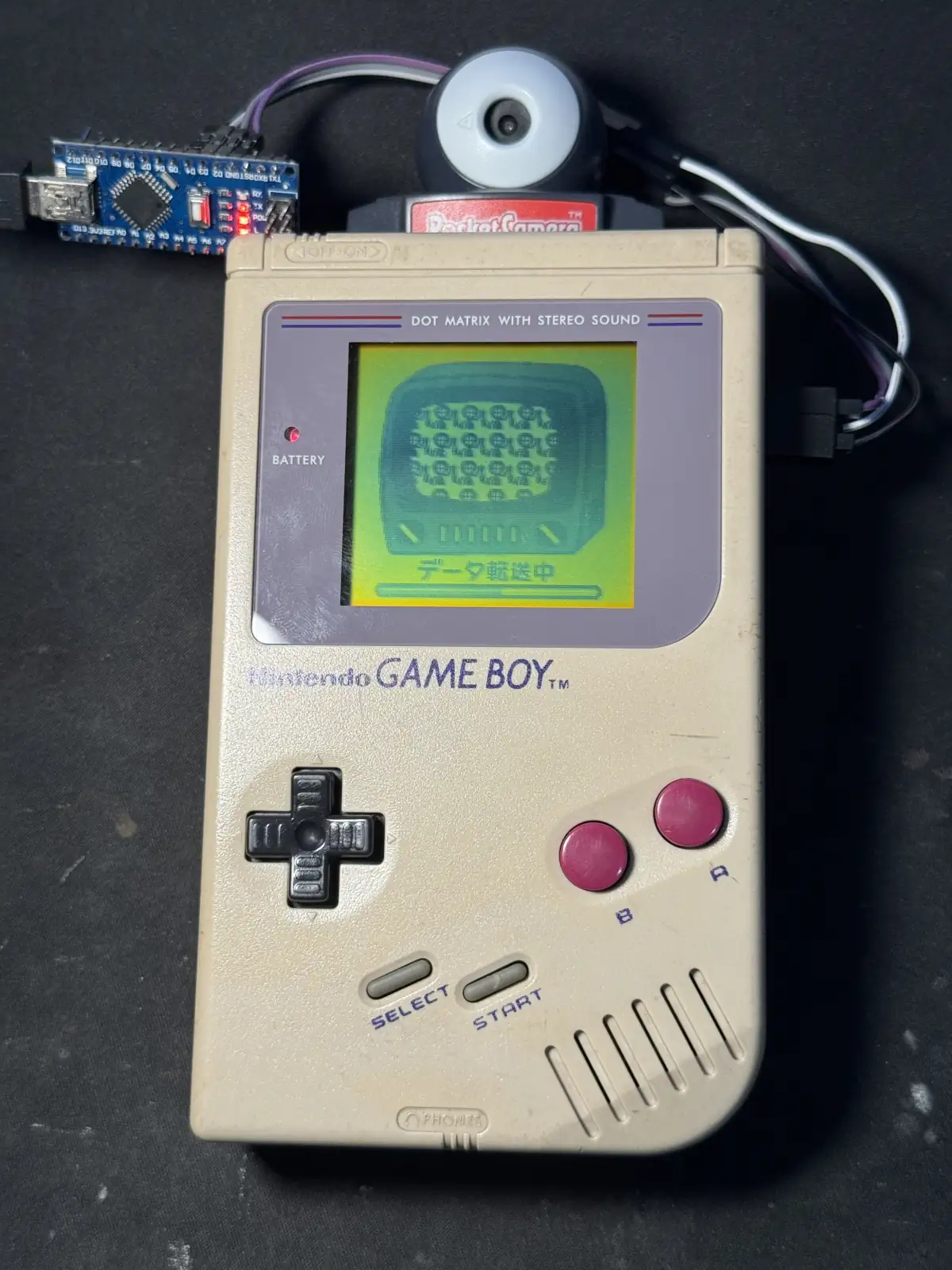
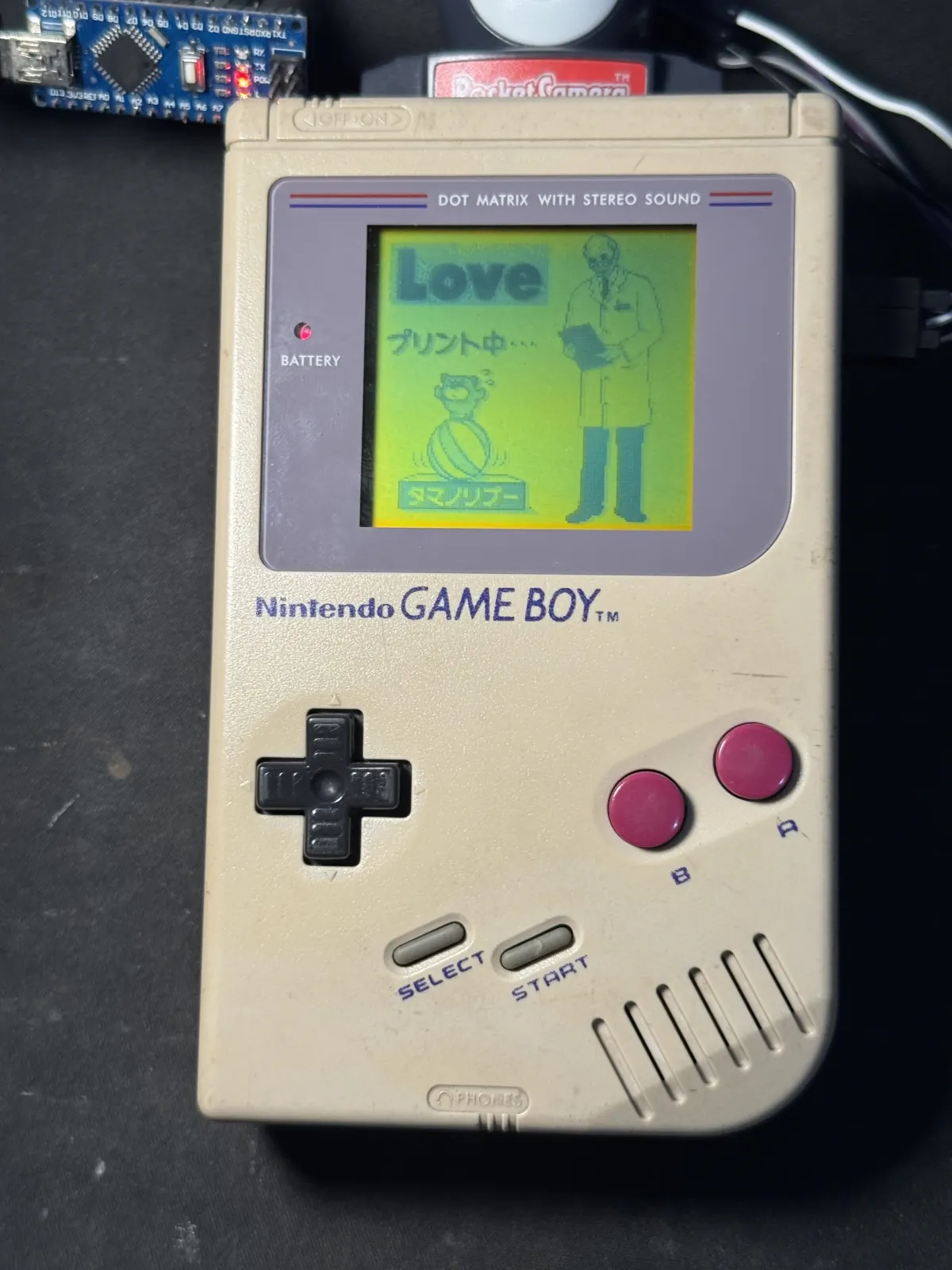
因為 Game Boy 以為自己連接的是印表機,所以主機畫面上仍然會出現資料傳輸和列印中的動畫。Arduino Nano 則會把原本應該送去熱感印表機的資料轉送到電腦。
| 確認連線並選擇照片 | Game Boy 傳送圖片資料 | 接收圖片資料 |
|---|---|---|
 |
 |
 |
在電腦上調整與下載照片
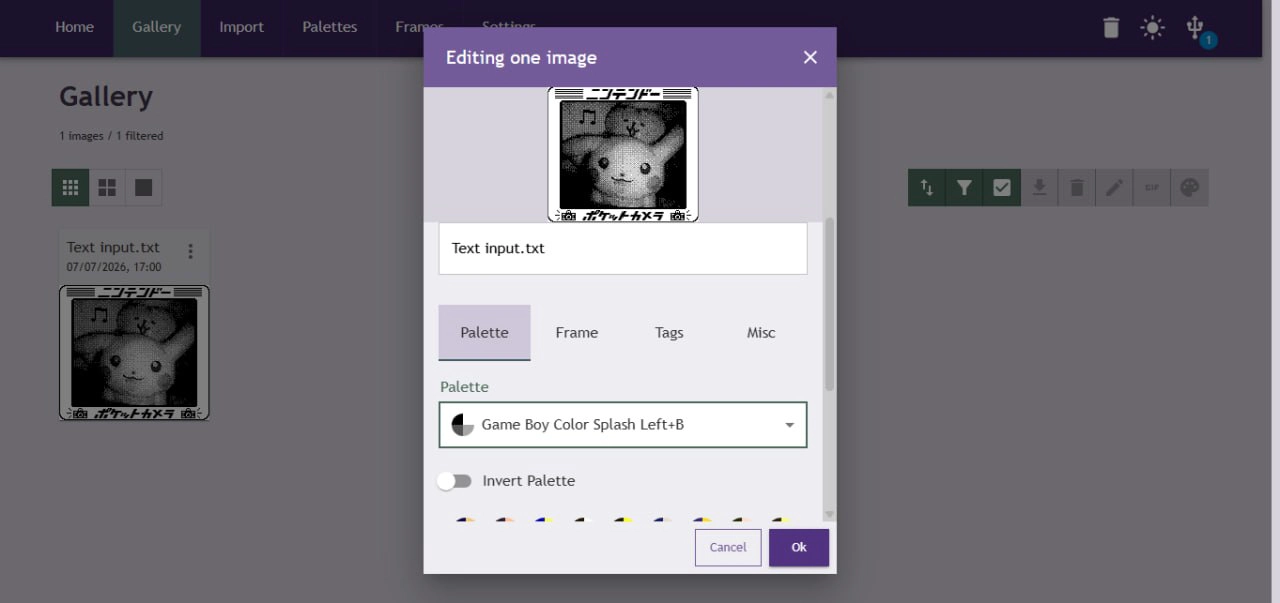
圖片傳輸完成後,照片會直接出現在 Game Boy Printer Web 的 Gallery 中。這邊可以替照片更換色盤、保留或移除原本的邊框,也能加上標籤方便整理。
| 替照片更換色盤 | 選擇輸出尺寸與格式 |
|---|---|
 |
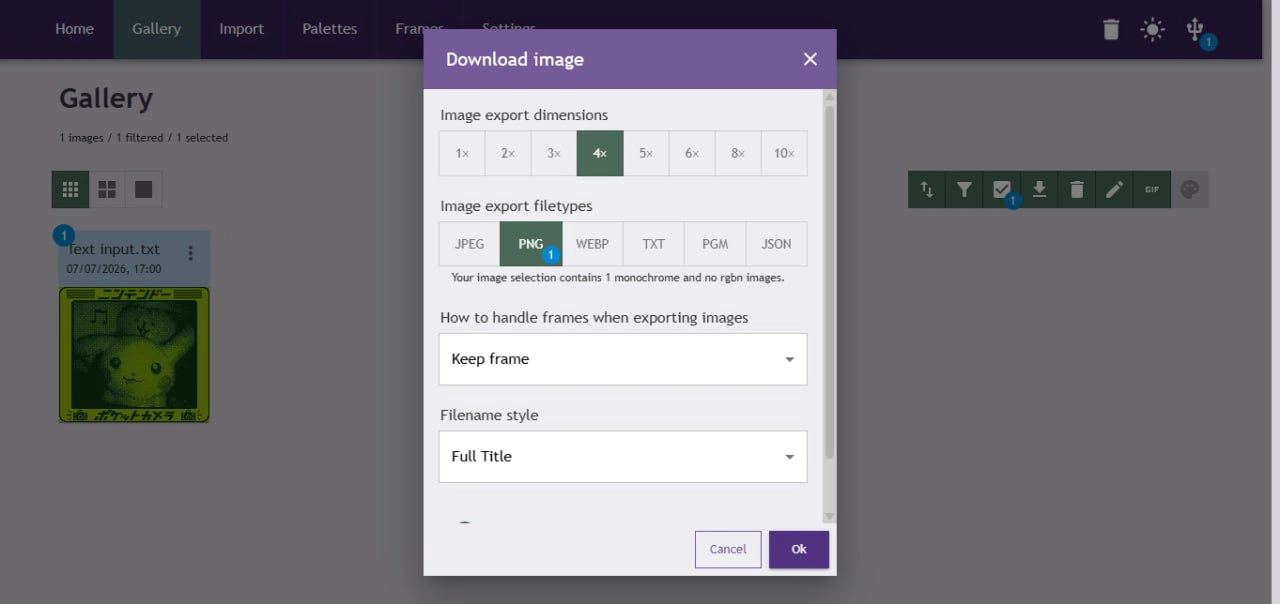 |
下載時可以選擇 JPEG、PNG、WebP 等格式,也能把原始像素整數倍放大。這樣放大後依然會保持清楚的像素邊緣,不會因為縮放而變得模糊。
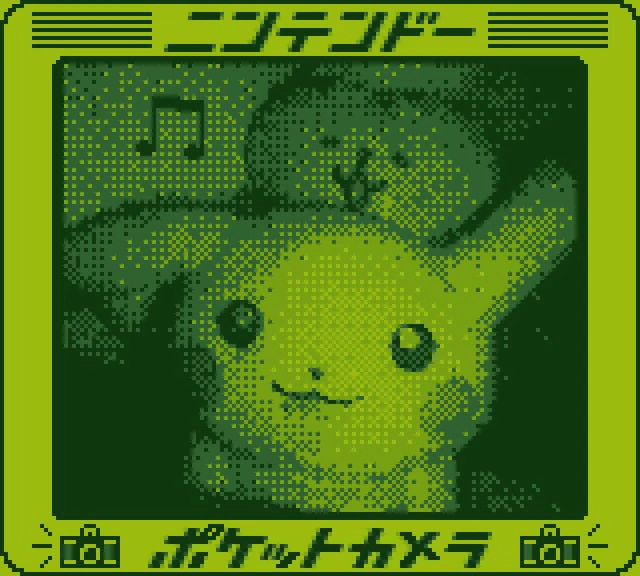
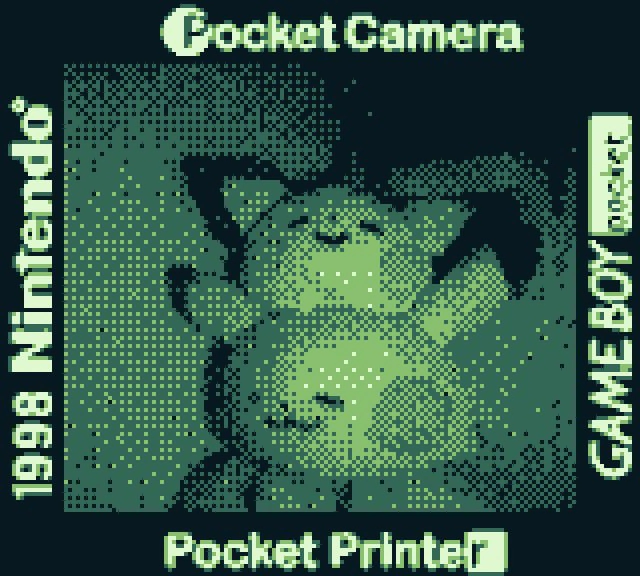
以下就是從 Game Boy Camera 實際傳到電腦的圖片。原本在 Game Boy 螢幕上只能看到偏綠的畫面,傳到電腦後就能保留完整像素,也可以嘗試不同的配色。
| 綠色系輸出 | 橘色系輸出 |
|---|---|
 |
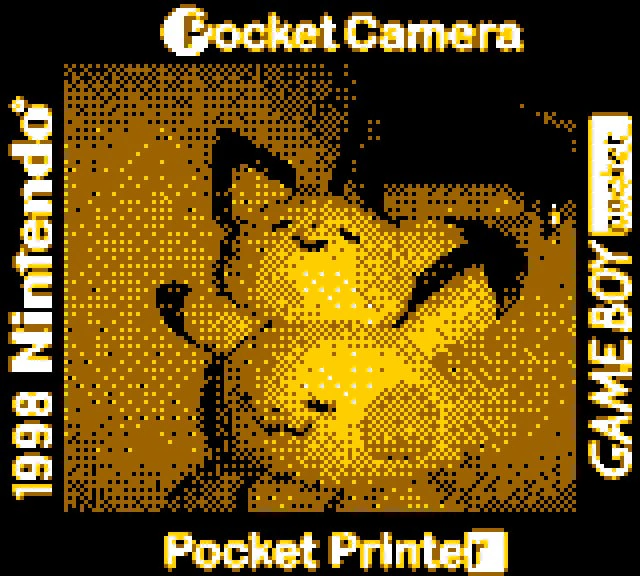 |
這個做法的好處是不需要拆開 Game Boy Camera 卡帶。只要利用卡帶原本就有的列印功能,就可以把相簿裡的照片保存到現代電腦中。
《薩爾達傳說 織夢島》的照片也能輸出
Arduino 模擬的是 Game Boy Printer,而不是只針對 Game Boy Camera 做資料擷取,所以只要遊戲本身支援 Game Boy Printer,也能使用相同方法輸出圖片。
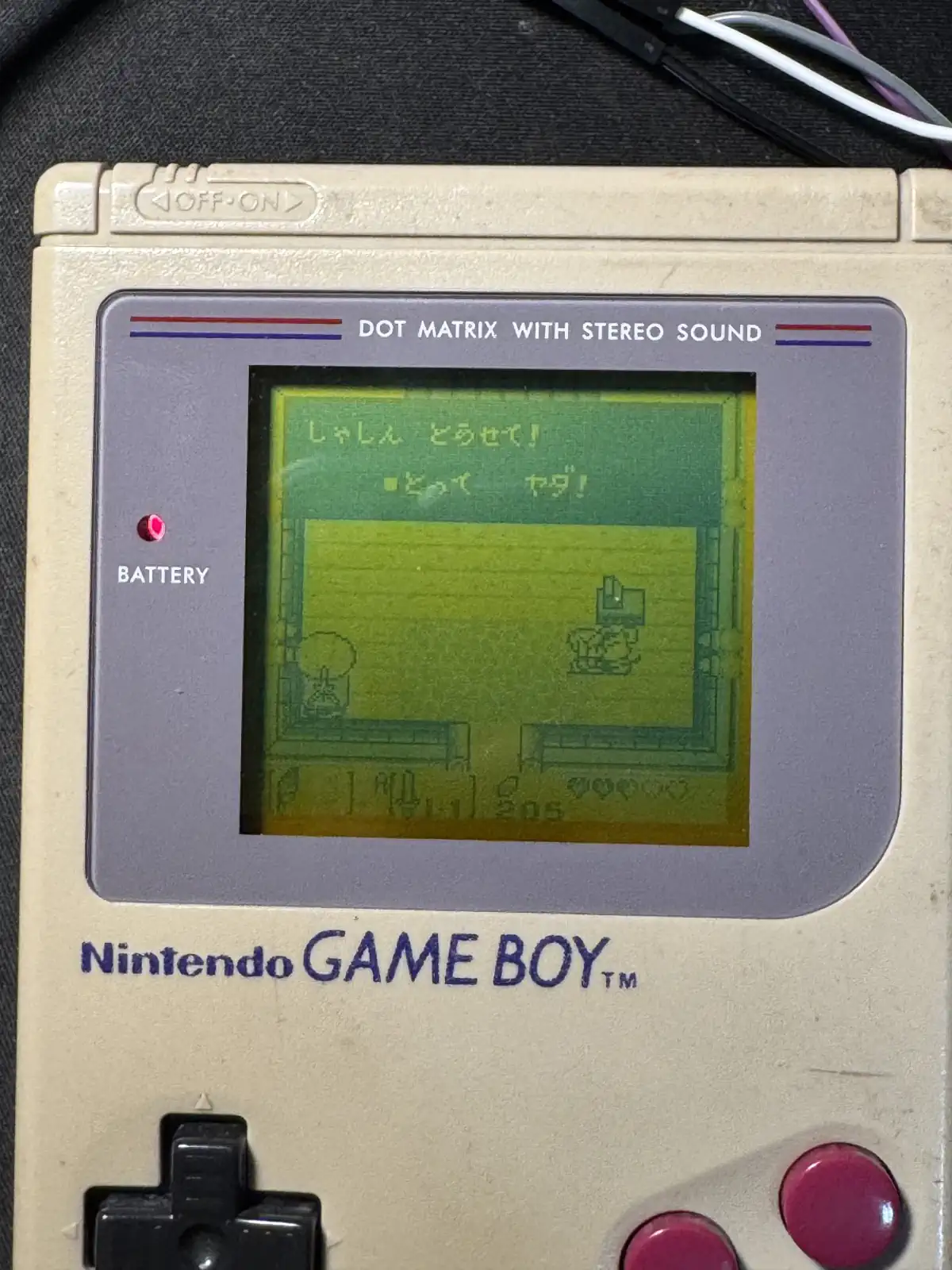
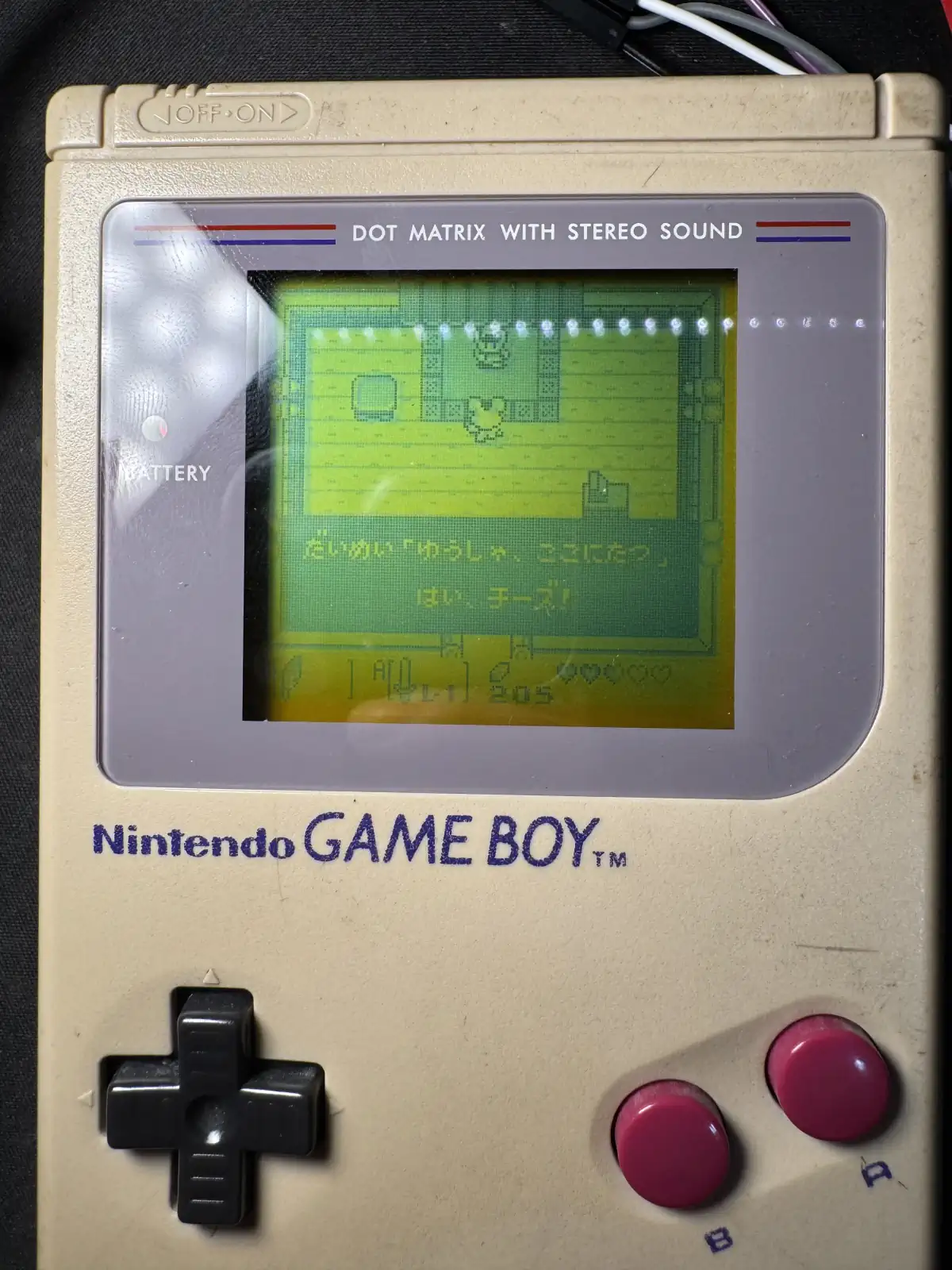
我另外拿《薩爾達傳說 織夢島 DX》測試。遊戲中有攝影師和相簿功能,可以記錄林克冒險途中發生的特別事件,進入相片畫面後,同樣可以透過 Link Cable 將圖片送到 Arduino Nano。
| 遊戲中的攝影事件 | 相簿裡保存的照片 |
|---|---|
 |
 |
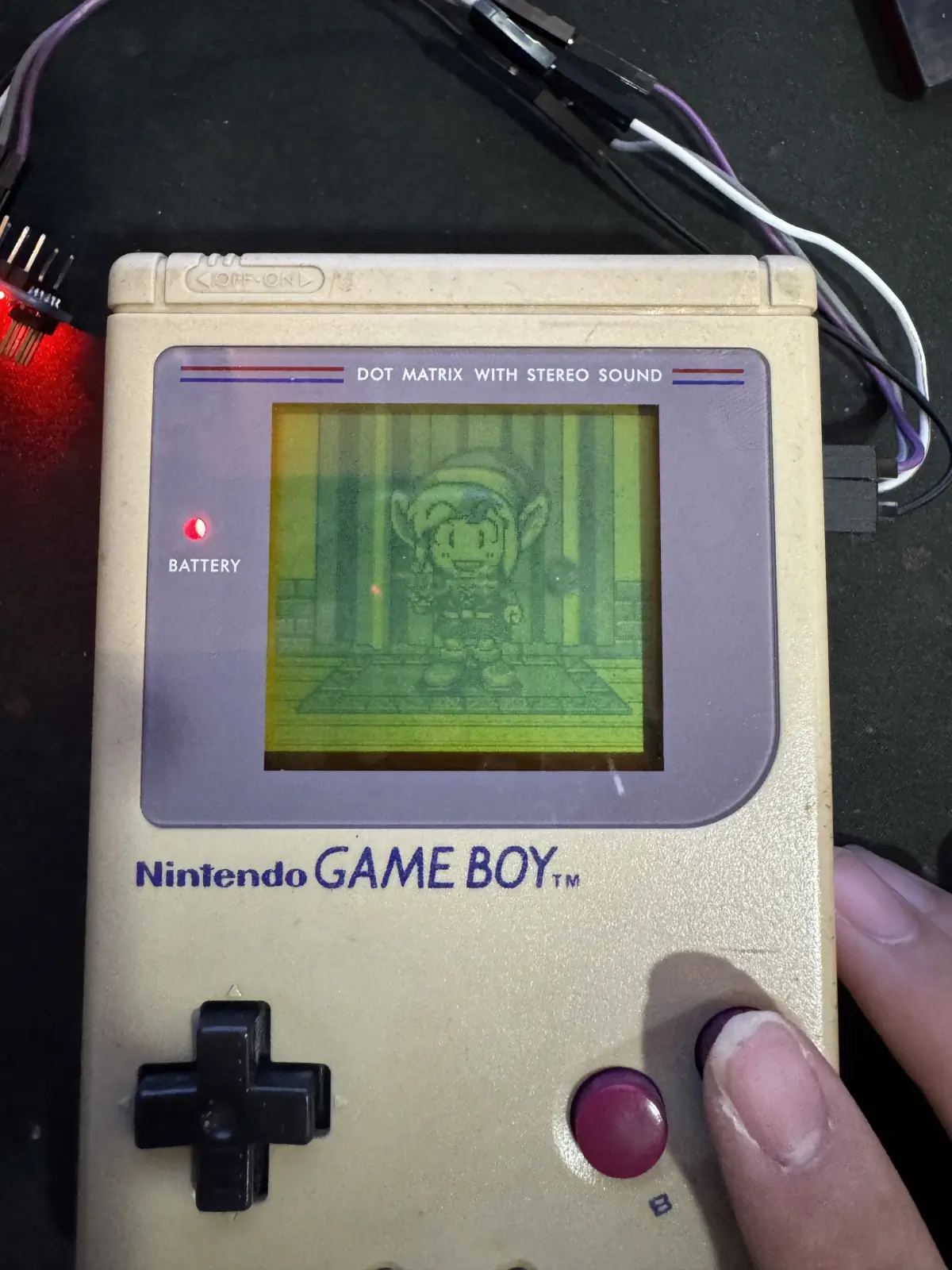
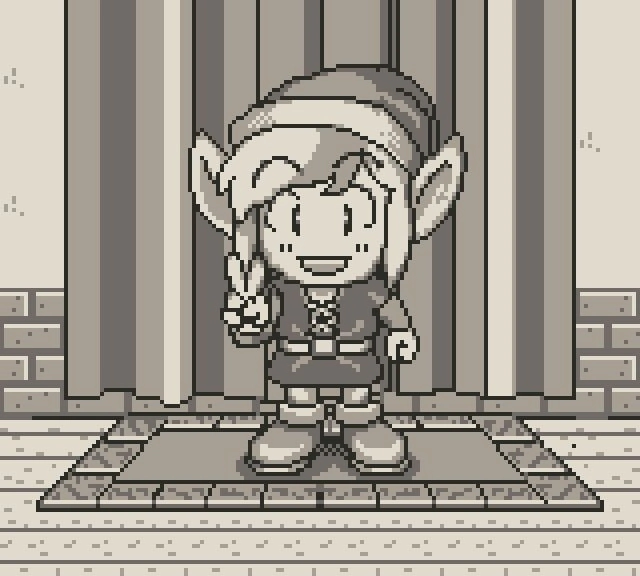
傳輸完成後,遊戲中的照片同樣會出現在電腦的 Gallery 中,並且可以下載成一般圖片檔。下面就是從《織夢島 DX》實際輸出的林克照片:
這也代表這組簡單的 Arduino Nano 轉接器,不只能救出 Game Boy Camera 裡的老照片,還能保存其他支援 Game Boy Printer 遊戲中的圖像。比起尋找已經停產的原廠印表機和熱感紙,用幾條杜邦線就能把內容留成數位檔案,實用許多。
心得
一開始只是想看看 Game Boy Camera 的照片導出方式,沒想到最後變成用 Arduino Nano 模擬一台 Game Boy Printer。整個製作不需要複雜的電路,主要工作就是準備連接頭、確認四條訊號線的位置,再把模擬器程式寫進 Arduino。
最讓我意外的是,這個方法並不只適用於相機卡帶。《織夢島 DX》這類支援 Game Boy Printer 的遊戲也能使用同一套硬體輸出圖片,讓三十年前設計的列印功能,在現在變成保存遊戲內容的方法,感覺滿有趣的。